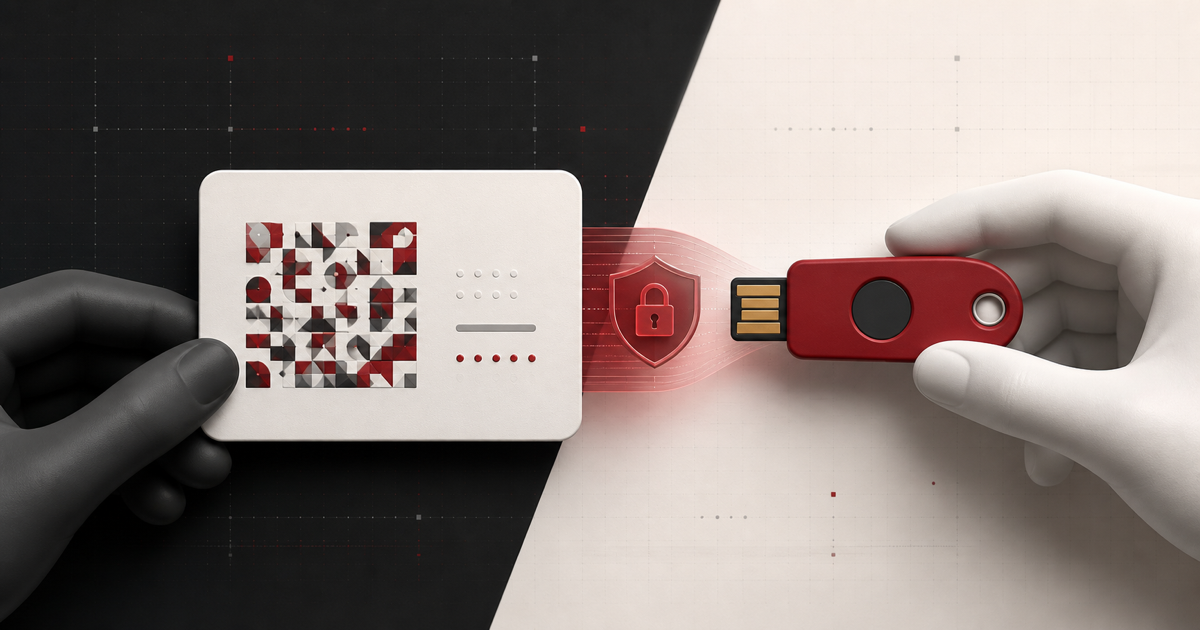
المفتاح السري لـ 2FA هو القيمة الخاصة للإعداد التي تربط حساب موقع الويب بجهاز مصادقة TOTP. وعادةً ما تعرض الخدمة هذا المفتاح أثناء تفعيل المصادقة الثنائية، إما ضمن رمز QR أو كمفتاح إعداد يدوي.
يساعدك هذا الدليل في العثور على القيمة الصحيحة دون الخلط بينها وبين كلمة المرور أو رمز الرسالة القصيرة (SMS) أو رمز الاستعادة.
أين يمكنني العثور على مفتاحي السري للمصادقة الثنائية (2FA)؟
سجّل الدخول إلى الموقع الإلكتروني الرسمي أو التطبيق الخاص بالحساب وابحث في قسم يحمل اسم «الأمان» أو «تسجيل الدخول والأمان» أو «المصادقة الثنائية» أو «التحقق بخطوتين» أو «تطبيق المصادقة».
ابدأ إعداد تطبيق المصادقة. عادةً ما تعرض الخدمة رمز QR. ابحث عن خيار قريب مثل:
- لا يمكنك مسح رمز الاستجابة السريعة (QR) ضوئيًا؟
- أدخل مفتاح الإعداد يدويًّا
- إظهار المفتاح السري
- الإدخال اليدوي
- نسخ مفتاح الإعداد
يكشف هذا الخيار عن النص السري المشفر في رمز QR. لا تقم بتنفيذ هذه الخطوات إلا للحساب الذي تملكه أو الذي لديك صلاحية لإدارته.
كيف يبدو مفتاح 2FA السري؟
تستخدم معظم مفاتيح إعداد TOTP نظام Base32: الأحرف الكبيرة من A إلى Z والأرقام من 2 إلى 7. قد تُضاف مسافات لتسهيل القراءة. ويبدو المثال المبسط كما يلي JBSW Y3DP EHPK 3PXP.
يختلف الطول حسب الخدمة. لا ينبغي افتراض صحة المفتاح لمجرد أنه يبدو كأنه مكتوب بنظام Base32. تحدد الخدمة المصدرة السر وأي إعدادات غير افتراضية.
رمز الاستجابة السريعة مقابل مفتاح الإعداد اليدوي
يحتوي رمز الاستجابة السريعة (QR) الخاص بأداة المصادقة عادةً على otpauth:// URI للتكوين. ويمكن أن يتضمن نفس الرمز السري بالإضافة إلى تسمية الحساب، والجهة المصدرة، والخوارزمية، وعدد الأرقام، وفترة التحديث. أما مفتاح الإعداد اليدوي فهو يقتصر على الجزء السري فقط.
إذا كانت الأداة تقبل سر Base32 فقط، فاستخدم القيمة المسماة «مفتاح الإعداد» أو «السر» — وليس اسم ملف الصورة، أو كلمة مرور الحساب، أو عنوان URL الكامل لرمز الاستجابة السريعة. يستهدف مُنشئ Get2FA.dev حاليًا أسرار TOTP القياسية.
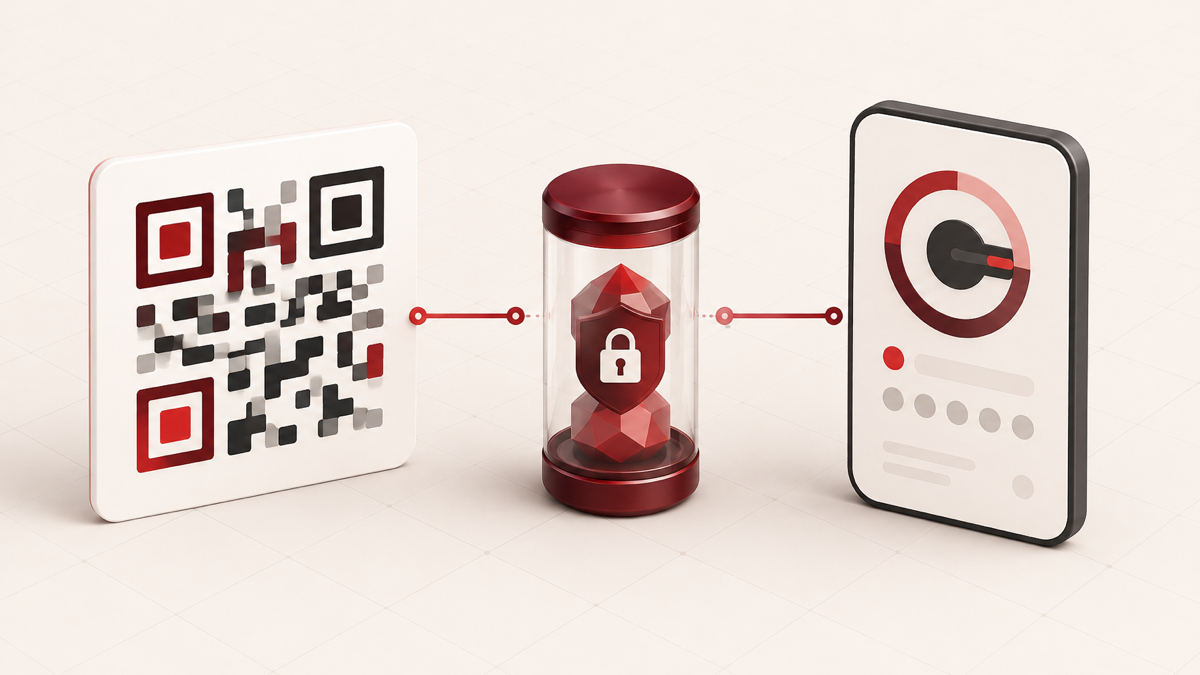
خطوة بخطوة: نسخ مفتاح الإعداد اليدوي بأمان
- تأكد من أنك على النطاق الرسمي أو التطبيق الرسمي.
- افتح إعدادات أمان الحساب وابدأ في إعداد أداة المصادقة.
- اكشف عن مفتاح الإعداد اليدوي الموجود بجانب رمز QR.
- انسخه بدون علامات الاقتباس أو التسميات.
- أضفه إلى أداة المصادقة الموثوقة لديك وتحقق من الرمز الأول.
- احفظ رموز الاسترداد التي توفرها الخدمة.
- لا تكمل الإعداد إلا بعد قبول رمز الاختبار.
لا تلصق السر في البريد الإلكتروني أو الدردشة أو تذكرة الدعم أو لقطة شاشة عامة. تشرح صفحة "نبذة عنا" الاستخدام المقصود لهذه الأداة المساعدة للمتصفح والذي يركز على الخصوصية.
ماذا لو كانت المصادقة الثنائية (2FA) ممكّنة بالفعل؟
تعرض العديد من الخدمات الرمز السري مرة واحدة فقط أثناء الإعداد الأولي. إذا لم تقم بحفظه، فقد لا تتمكن من الكشف عن القيمة الأصلية لاحقًا. قد تسمح تطبيقات المصادقة بالتصدير أو النسخ الاحتياطي المحمي، ولكن هذا يعتمد على التطبيق وسياسة مؤسستك.
عادةً ما يكون المسار الآمن للاستعادة هو استخدام طريقة استعادة صالحة، وتعطيل التسجيل القديم في تطبيق المصادقة، وإعادة إعداده من جديد. يؤدي هذا إلى إنشاء رمز سري جديد، وغالبًا مجموعة جديدة من رموز النسخ الاحتياطي. يعد إلغاء الإعداد القديم أمرًا مهمًا إذا كنت تعتقد أن مفتاحه قد تعرض للكشف.
السر الخاص بالمصادقة الثنائية (2FA) ليس رمز استعادة
تخدم هذه القيم أغراضًا مختلفة:
- السر أو مفتاح الإعداد: يستخدمه تطبيق المصادقة بشكل متكرر لحساب الرموز المتغيرة.
- رمز TOTP: رمز قصير مشتق من السر والوقت الحالي.
- رمز الاستعادة: رمز طارئ، غالبًا ما يكون للاستخدام مرة واحدة، يقدمه مزود الحساب.
- كلمة المرور: بيانات الاعتماد الأساسية للحساب.
لا تدخل كلمة مرورك أبدًا في أداة إنشاء رموز TOTP. إذا كان لديك رمز الاسترداد فقط، فاستخدم إجراءات رمز الاسترداد التي يوفرها مزود الحساب.
كيفية حماية المفتاح السري
- قم بتخزينه فقط في أداة مصادقة موثوقة أو مدير كلمات مرور مشفر.
- تجنب الملاحظات النصية العادية، والمستندات السحابية، ولقطات الشاشة غير المشفرة.
- لا تحتفظ بنسخة الاسترداد الوحيدة على نفس الجهاز الذي يوجد عليه جهاز المصادقة.
- أعد إنشاء تسجيل المصادقة الثنائية (2FA) إذا كان المفتاح السري قد تعرض للكشف.
- استخدم مفتاح أمان مادي أو مفتاح مرور للحسابات المهمة عندما يكون ذلك مدعومًا.
لفهم سبب قدرة السر على إنتاج رموز مطابقة، اقرأ كيفية عمل المصادقة الثنائية (2FA) وTOTP.
لماذا لا يتطابق الرمز الذي تم إنشاؤه؟
تأكد أولاً من أنك نسخت السر الصحيح واخترت الحساب الصحيح. ثم قم بتمكين الإعدادات التلقائية للتاريخ والوقت والمنطقة الزمنية على جهازك. انتظر رمزًا جديدًا بدلاً من إرسال الرمز عند انتهاء العد التنازلي. يغطي دليل استكشاف الأخطاء وإصلاحها الخاص بـ TOTP الفحوصات بالترتيب الأكثر أمانًا.
الأسئلة المتكررة
هل يمكنني استعادة الرمز السري من رمز مكون من ستة أرقام؟
لا ينبغي لأي عملية عملية لاستعادة الحساب أن تعتمد على استخلاص الرمز السري من رمز TOTP معروض. استخدم خيارات الاستعادة الرسمية التي يوفرها المزود.
هل رمز الاستجابة السريعة (QR) نفسه حساس؟
نعم. فهو يحتوي عادةً على السر. تعامل مع لقطة الشاشة لرمز الاستجابة السريعة الخاص بالإعداد كنسخة من المفتاح السري.
هل يمكن استخدام نفس المفتاح على جهازين؟
من الناحية الفنية، يمكن لجهازي مصادقة تم تكوينهما بنفس السر وإعدادات الوقت إنشاء رموز متطابقة. ويعتمد قرار القيام بذلك على احتياجاتك الأمنية وسياسة مؤسستك. وغالبًا ما تُفضل طرق الاستعادة الآمنة على التكرار غير الخاضع للرقابة.
النقطة الأساسية
عادةً ما يكون سر المصادقة الثنائية (2FA) متاحًا عند تكوين تطبيق المصادقة. اعرض خيار الإعداد اليدوي، وتعامل مع المفتاح كبيانات اعتماد، وتحقق من الإعداد، وقم بتخزين رموز الاستعادة بأمان. إذا فقدت السر الأصلي، فاستخدم طريقة الاستعادة الرسمية وقم بإنشاء تسجيل جديد للمصادقة الثنائية بدلاً من التخمين.