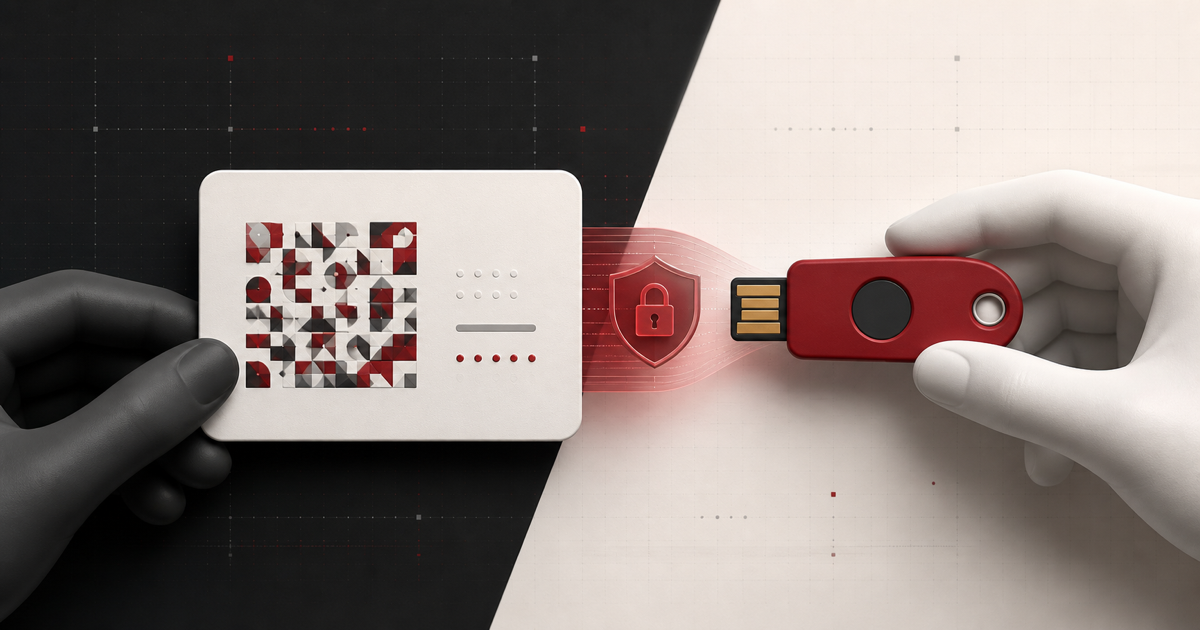
2FA gizli anahtarı, bir web sitesi hesabını TOTP kimlik doğrulayıcısına bağlayan özel kurulum değeridir. Bu değer genellikle iki faktörlü kimlik doğrulamayı etkinleştirirken, bir hizmet tarafından bir QR kodu içinde ya da manuel kurulum anahtarı olarak gösterilir.
Bu kılavuz, şifre, SMS kodu veya kurtarma koduyla karıştırmadan doğru değeri bulmanıza yardımcı olur.
2FA gizli anahtarımı nerede bulabilirim?
Hesabınızın resmi web sitesine veya uygulamasına giriş yapın ve "Güvenlik", "Giriş ve güvenlik", "İki faktörlü kimlik doğrulama", "İki adımlı doğrulama" veya "Kimlik Doğrulayıcı uygulaması" adlı bölüme bakın.
Kimlik doğrulayıcı uygulamasının kurulumunu başlatın. Hizmet genellikle bir QR kodu görüntüler. Şu gibi bir seçenek arayın:
- QR kodunu tarayamıyor musunuz?
- Kurulum anahtarını manuel olarak girin
- Gizli anahtarı göster
- Manuel giriş
- Kurulum anahtarını kopyala
Bu seçenek, QR kodunda şifrelenmiş metin gizli anahtarı gösterir. Bu adımları yalnızca size ait olan veya yönetme yetkiniz bulunan bir hesap için gerçekleştirin.
2FA gizli anahtarı neye benzer?
Çoğu TOTP kurulum anahtarı Base32 kullanır: A–Z büyük harfleri ve 2–7 arası rakamlar. Okunabilirlik için boşluk eklenebilir. Basit bir örnek şöyledir JBSW Y3DP EHPK 3PXP.
Uzunluk, hizmete göre değişir. Bir anahtarın, sadece Base32'ye benzediği için geçerli olduğu varsayılmamalıdır. Gizli anahtarı ve varsayılan olmayan ayarları, anahtarı veren hizmet belirler.
QR kodu ve manuel kurulum anahtarı
Bir kimlik doğrulayıcı QR kodu genellikle bir otpauth:// yapılandırma URI'si içerir. Aynı gizli anahtarın yanı sıra bir hesap etiketi, sağlayıcı, algoritma, basamak sayısı ve yenileme süresini de içerebilir. Manuel kurulum anahtarı ise yalnızca gizli anahtar kısmından oluşur.
Bir araç yalnızca Base32 gizli anahtarını kabul ediyorsa, "kurulum anahtarı" veya "gizli anahtar" olarak etiketlenmiş değeri kullanın; resim dosya adını, hesap şifresini veya QR URL'sinin tamamını kullanmayın. Get2FA.dev oluşturucu şu anda standart TOTP gizli anahtarlarını hedeflemektedir.
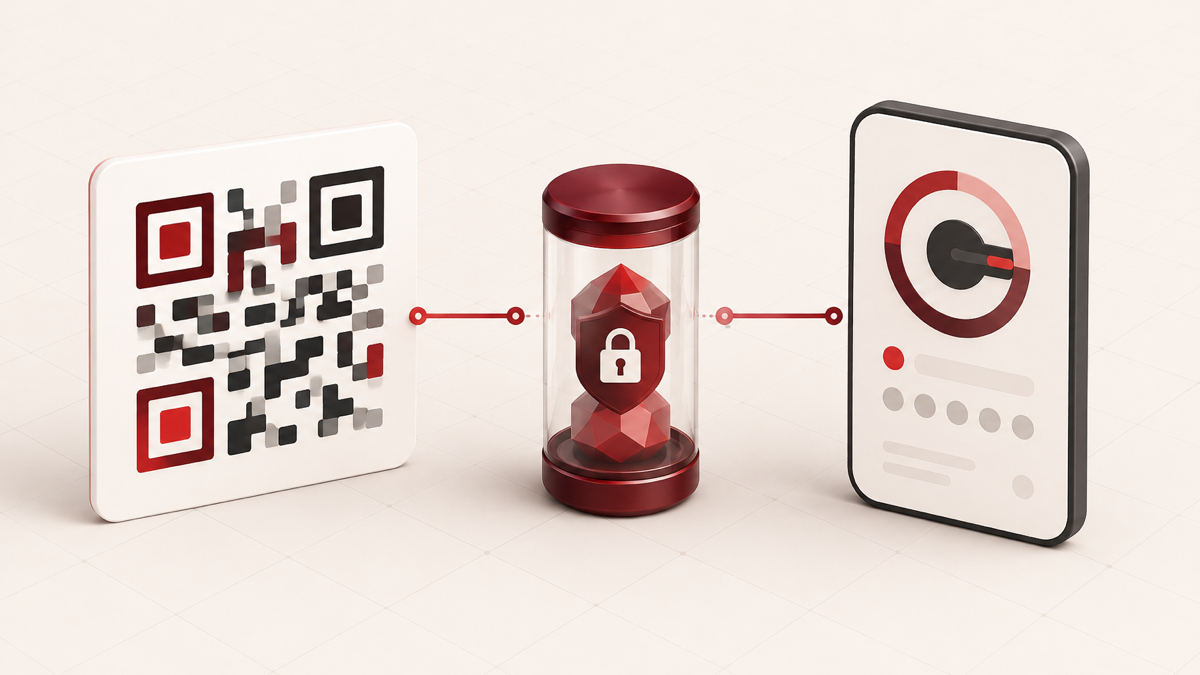
Adım adım: manuel kurulum anahtarını güvenli bir şekilde kopyalama
- Resmi etki alanında veya resmi uygulamada olduğunuzdan emin olun.
- Hesap güvenlik ayarlarını açın ve kimlik doğrulayıcı kurulumuna başlayın.
- QR kodunun yanındaki manuel kurulum anahtarını görüntüleyin.
- Tırnak işaretleri veya etiketler olmadan kopyalayın.
- Bunu güvenilir kimlik doğrulayıcınıza ekleyin ve ilk kodu doğrulayın.
- Hizmet tarafından sunulan kurtarma kodlarını kaydedin.
- Yalnızca bir test kodu kabul edildikten sonra kurulumu tamamlayın.
Gizli anahtarı e-postaya, sohbete, destek biletine veya herkese açık bir ekran görüntüsüne yapıştırmayın. Hakkımızda sayfamızda, bu tarayıcı yardımcı programının amaçlanan, gizlilik odaklı kullanımını açıklıyoruz.
Peki ya 2FA zaten etkinse?
Birçok hizmet, ilk kurulum sırasında gizli kodu yalnızca bir kez gösterir. Eğer kaydetmediyseniz, daha sonra orijinal değeri ortaya çıkaramayabilirsiniz. Bir kimlik doğrulama uygulaması, dışa aktarma veya korumalı yedeklemeye izin verebilir, ancak bu, uygulamaya ve kuruluşunuzun politikasına bağlıdır.
Güvenli kurtarma yolu genellikle geçerli bir kurtarma yöntemi kullanmak, eski kimlik doğrulayıcı kaydını devre dışı bırakmak ve yeniden kurmaktır. Bu işlem yeni bir gizli anahtar ve genellikle yeni bir yedekleme kodu seti oluşturur. Anahtarın ifşa edildiğinden şüpheleniyorsanız, eski kurulumu iptal etmek önemlidir.
2FA gizli anahtarı, kurtarma kodu değildir
Bu değerlerin farklı amaçları vardır:
- Gizli anahtar veya kurulum anahtarı: Kimlik doğrulayıcı tarafından değişen kodları hesaplamak için tekrar tekrar kullanılır.
- TOTP kodu: Gizli anahtardan ve geçerli saatten türetilen kısa bir koddur.
- Kurtarma kodu: hesap sağlayıcısı tarafından sağlanan, acil durumlarda kullanılan ve genellikle tek kullanımlık bir koddur.
- Şifre: Hesap için birincil kimlik bilgisi.
TOTP oluşturucusuna asla şifrenizi girmeyin. Yalnızca kurtarma kodunuz varsa, hesap sağlayıcısının kurtarma kodu akışını kullanın.
Gizli anahtarı koruma
- Gizli anahtarı yalnızca güvenilir bir kimlik doğrulayıcıda veya şifrelenmiş bir şifre yöneticisinde saklayın.
- Düz metin notlardan, bulut belgelerinden ve şifrelenmemiş ekran görüntülerinden kaçının.
- Tek kurtarma kopyasını, kimlik doğrulayıcının bulunduğu cihazda saklamayın.
- Gizli anahtarınız ifşa olmuş olabileceği düşünülüyorsa, 2FA kaydınızı yeniden oluşturun.
- Destekleniyorsa, önemli hesaplar için donanım güvenlik anahtarı veya geçiş anahtarı kullanın.
Gizli kodun neden eşleşen kodlar üretebildiğini anlamak için 2FA ve TOTP'nin nasıl çalıştığını okuyun.
Oluşturulan kod neden eşleşmiyor?
Öncelikle doğru gizli anahtarı kopyaladığınızı ve doğru hesabı seçtiğinizi doğrulayın. Ardından cihazınızda tarih, saat ve saat dilimi ayarlarını otomatik olarak etkinleştirin. Geri sayımın sonunda bir kod göndermek yerine yeni bir kodun oluşmasını bekleyin. TOTP sorun giderme kılavuzumuz, kontrolleri en güvenli sırayla ele almaktadır.
Sık sorulan sorular
Altı basamaklı bir koddan gizli anahtarı kurtarabilir miyim?
Hiçbir pratik hesap kurtarma işlemi, görüntülenen bir TOTP kodundan gizli anahtarı türetmeye dayanmamalıdır. Sağlayıcının resmi kurtarma seçeneklerini kullanın.
QR kodu kendisi hassas mıdır?
Evet. Normalde gizli anahtarı içerir. Kurulum QR kodunun ekran görüntüsünü, gizli anahtarın bir kopyası gibi değerlendirin.
Aynı anahtar iki cihazda kullanılabilir mi?
Teknik olarak, aynı gizli anahtar ve zaman ayarlarıyla yapılandırılmış iki kimlik doğrulayıcı, eşleşen kodlar üretebilir. Bunu yapıp yapmamanız, güvenlik ihtiyaçlarınıza ve kuruluşunuzun politikasına bağlıdır. Kontrolsüz çoğaltma yerine, genellikle güvenli kurtarma yöntemleri tercih edilir.
Önemli noktalar
2FA gizli anahtarı genellikle bir kimlik doğrulama uygulamasını yapılandırdığınızda kullanılabilir hale gelir. Manuel kurulum seçeneğini açın, anahtarı bir kimlik bilgisi gibi ele alın, kurulumu doğrulayın ve kurtarma kodlarını güvenli bir şekilde saklayın. Orijinal gizli anahtar kaybolursa, tahminde bulunmak yerine resmi kurtarma yöntemini kullanın ve yeni bir 2FA kaydı oluşturun.