กุญแจลับ 2FA คือค่าตั้งค่าส่วนตัวที่ใช้เชื่อมโยงบัญชีเว็บไซต์กับอุปกรณ์ยืนยันตัวตนแบบ TOTP โดยบริการมักแสดงค่านี้ขึ้นเมื่อคุณเปิดใช้งานการยืนยันตัวตนสองขั้นตอน ซึ่งอาจอยู่ในรูปแบบรหัส QR หรือเป็นกุญแจตั้งค่าด้วยตนเอง
คู่มือนี้จะช่วยคุณหาค่าที่ถูกต้องโดยไม่สับสนกับรหัสผ่าน รหัส SMS หรือรหัสกู้คืน
ฉันสามารถหาคีย์ลับ 2FA ของฉันได้ที่ไหน?
เข้าสู่ระบบเว็บไซต์หรือแอปอย่างเป็นทางการของบัญชี และค้นหาในส่วนที่มีชื่อ Security, Login & security, Two-factor authentication, Two-step verification หรือ Authenticator app
เริ่มการตั้งค่าแอป Authenticator บริการมักจะแสดงรหัส QR ค้นหาตัวเลือกที่อยู่ใกล้ๆ เช่น:
- ไม่สามารถสแกนรหัส QR ได้?
- ป้อนกุญแจตั้งค่าด้วยตนเอง
- แสดงกุญแจลับ
- ป้อนด้วยตนเอง
- คัดลอกกุญแจตั้งค่า
ตัวเลือกนี้จะแสดงข้อความลับที่ถูกเข้ารหัสในรหัส QR ให้เห็น โปรดดำเนินการตามขั้นตอนเหล่านี้เฉพาะสำหรับบัญชีที่คุณเป็นเจ้าของหรือได้รับอนุญาตให้จัดการเท่านั้น
กุญแจลับ 2FA มีลักษณะอย่างไร?
กุญแจตั้งค่า TOTP ส่วนใหญ่ใช้ Base32: ตัวอักษรใหญ่ A–Z และตัวเลข 2–7 อาจมีช่องว่างเพื่อความสะดวกในการอ่าน ตัวอย่างที่เรียบง่ายมีลักษณะดังนี้ JBSW Y3DP EHPK 3PXP.
ความยาวของรหัสจะแตกต่างกันไปตามบริการ อย่าสันนิษฐานว่ารหัสนั้นถูกต้องเพียงเพราะมันดูเหมือน Base32 บริการที่ออกรหัสจะเป็นผู้กำหนดรหัสลับและตั้งค่าที่ไม่ใช่ค่าเริ่มต้น
QR code เทียบกับรหัสตั้งขึ้นด้วยมือ
QR code ของตัวตรวจสอบความถูกต้องมักประกอบด้วย otpauth:// URI การกำหนดค่า ซึ่งอาจรวมถึงรหัสลับเดียวกัน พร้อมด้วยชื่อบัญชี ผู้ออกบริการ อัลกอริทึม จำนวนตัวอักษร และช่วงเวลาการอัปเดต ส่วนรหัสตั้งค่าด้วยมือนั้นเป็นเพียงส่วนรหัสลับเท่านั้น
หากเครื่องมือรับเฉพาะรหัสลับแบบ Base32 ให้ใช้ค่าที่มีป้ายกำกับว่า "setup key" หรือ "secret" — ไม่ใช่ชื่อไฟล์ภาพ รหัสผ่านบัญชี หรือ URL ของ QR ทั้งหมด เครื่องสร้าง Get2FA.dev ในปัจจุบันมุ่งเน้นไปที่รหัสลับ TOTP มาตรฐาน
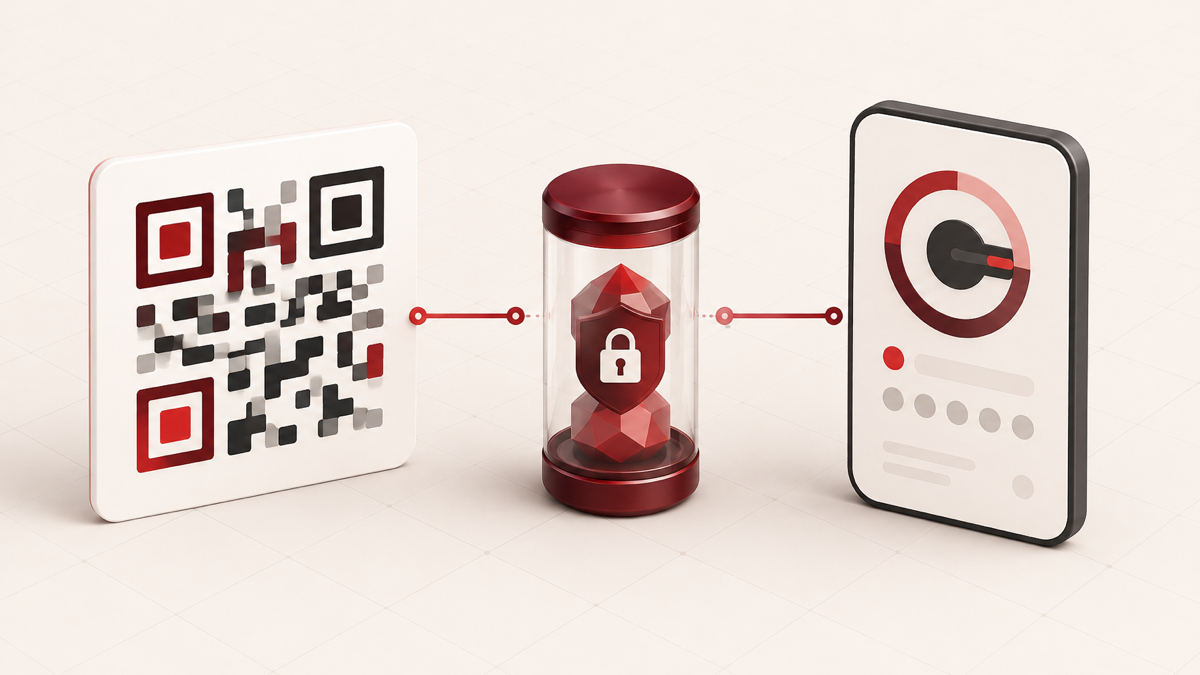
ขั้นตอนละขั้นตอน: คัดลอกกุญแจตั้งค่าด้วยตนเองอย่างปลอดภัย
- ตรวจสอบให้แน่ใจว่าคุณอยู่บนโดเมนอย่างเป็นทางการหรือในแอปอย่างเป็นทางการ
- เปิดการตั้งค่าความปลอดภัยของบัญชีและเริ่มตั้งค่าตัวตรวจสอบความถูกต้อง
- แสดงคีย์การตั้งค่าแบบแมนนวลที่อยู่ข้างๆ รหัส QR
- คัดลอกโดยไม่ใส่เครื่องหมายคำพูดหรือป้ายกำกับใดๆ
- เพิ่มรหัสนี้ลงในแอปยืนยันตัวตนที่คุณเชื่อถือได้ และยืนยันรหัสแรก
- บันทึกรหัสกู้คืนที่บริการให้ไว้
- เสร็จสิ้นการตั้งค่าได้เฉพาะเมื่อรหัสทดสอบได้รับการยอมรับแล้วเท่านั้น
อย่าคัดลอกรหัสลับนี้ไปวางในอีเมล แชท ตั๋วสนับสนุน หรือภาพหน้าจอที่เผยแพร่ต่อสาธารณะ หน้า "เกี่ยวกับเรา" ของเราอธิบายถึงวัตถุประสงค์การใช้งานของเครื่องมือเบราว์เซอร์นี้ ซึ่งเน้นไปที่การปกป้องความเป็นส่วนตัว
หาก 2FA ได้เปิดใช้งานแล้วจะทำอย่างไร?
บริการหลายแห่งจะแสดงรหัสลับเพียงครั้งเดียวในช่วงการตั้งค่าเริ่มต้น หากคุณไม่ได้บันทึกไว้ คุณอาจไม่สามารถเปิดเผยค่าเดิมได้ในภายหลัง แอปพลิเคชันตัวตรวจสอบอาจอนุญาตให้ส่งออกหรือสำรองข้อมูลอย่างปลอดภัย แต่สิ่งนี้ขึ้นอยู่กับแอปและนโยบายขององค์กรของคุณ
วิธีกู้คืนที่ปลอดภัยโดยทั่วไปคือใช้วิธีการกู้คืนที่ถูกต้อง ปิดการลงทะเบียนแอปยืนยันตัวตนเดิม และตั้งค่าใหม่ วิธีนี้จะสร้างรหัสลับใหม่และมักสร้างชุดรหัสสำรองใหม่ด้วย การยกเลิกการตั้งค่าเดิมมีความสำคัญหากคุณเชื่อว่ารหัสลับเดิมอาจถูกเปิดเผย
รหัสลับ 2FA ไม่ใช่รหัสกู้คืน
ค่าเหล่านี้มีวัตถุประสงค์ที่แตกต่างกัน:
- คีย์ลับหรือคีย์ตั้งค่า: ใช้ซ้ำๆ โดยแอปยืนยันตัวตนเพื่อคำนวณรหัสที่เปลี่ยนแปลงไปเรื่อยๆ
- รหัส TOTP: รหัสสั้นที่สร้างขึ้นจากคีย์ลับและเวลาปัจจุบัน
- รหัสกู้คืน: รหัสฉุกเฉินที่มักใช้เพียงครั้งเดียว ซึ่งจัดหาโดยผู้ให้บริการบัญชี
- รหัสผ่าน: ข้อมูลรับรองหลักของบัญชี
อย่าใส่รหัสผ่านของคุณลงในเครื่องสร้างรหัส TOTP หากมีเพียงรหัสกู้คืนเท่านั้น ให้ใช้ขั้นตอนการกู้คืนรหัสของผู้ให้บริการบัญชี
วิธีปกป้องกุญแจลับ
- เก็บไว้เฉพาะในอุปกรณ์ยืนยันตัวตนที่เชื่อถือได้ หรือโปรแกรมจัดการรหัสผ่านที่เข้ารหัสหลีกเลี่ยงการบันทึกไว้ในรูปแบบข้อความธรรมดา เอกสารบนคลาวด์ หรือภาพหน้าจอที่ไม่ได้เข้ารหัส
- หลีกเลี่ยงการบันทึกในรูปแบบข้อความธรรมดา เอกสารบนคลาวด์ และภาพหน้าจอที่ไม่ได้เข้ารหัส
- อย่าเก็บสำเนาการกู้คืนเพียงชุดเดียวไว้บนอุปกรณ์เดียวกันกับอุปกรณ์ยืนยันตัวตน
- สร้างการลงทะเบียน 2FA ใหม่หากกุญแจลับอาจถูกเปิดเผย
- ใช้กุญแจความปลอดภัยแบบฮาร์ดแวร์หรือ passkey สำหรับบัญชีสำคัญเมื่อระบบรองรับ
เพื่อเข้าใจว่าทำไมรหัสลับสามารถสร้างรหัสที่ตรงกันได้ โปรดอ่านวิธีการทำงานของ 2FA และ TOTP
ทำไมรหัสที่สร้างขึ้นไม่ตรงกัน?
ก่อนอื่น ให้ตรวจสอบว่าคุณได้คัดลอกรหัสลับที่ถูกต้องและเลือกบัญชีที่ถูกต้องแล้ว จากนั้นเปิดใช้งานการตั้งค่าวันที่ เวลา และเขตเวลาอัตโนมัติบนอุปกรณ์ของคุณ รอให้ระบบสร้างรหัสใหม่แทนที่จะส่งรหัสเดิมเมื่อการนับถอยหลังสิ้นสุดลง คู่มือแก้ไขปัญหา TOTP ของเราอธิบายขั้นตอนการตรวจสอบตามลำดับที่ปลอดภัยที่สุด
คำถามที่ถามบ่อย
สามารถกู้คืนรหัสลับจากรหัส 6 หลักได้หรือไม่?
ไม่มีกระบวนการกู้คืนบัญชีที่ปฏิบัติได้จริงใดที่ควรพึ่งพาการหาคีย์ลับจากรหัส TOTP ที่แสดงบนหน้าจอ ให้ใช้ตัวเลือกการกู้คืนอย่างเป็นทางการจากผู้ให้บริการ
QR code เองถือเป็นข้อมูลที่ละเอียดอ่อนหรือไม่?
ใช่ โดยปกติแล้วมันจะเก็บรหัสลับไว้ ดังนั้น ให้ปฏิบัติกับภาพหน้าจอของรหัส QR ในการตั้งค่าเหมือนกับการคัดลอกรหัสลับ
สามารถใช้กุญแจเดียวกันได้บนสองอุปกรณ์ได้หรือไม่?
ทางเทคนิคแล้ว อุปกรณ์ยืนยันตัวตนสองเครื่องที่ตั้งค่าด้วยรหัสลับและเวลาเดียวกันสามารถสร้างรหัสที่ตรงกันได้ การที่คุณควรทำเช่นนี้หรือไม่ขึ้นอยู่กับความต้องการด้านความปลอดภัยและนโยบายขององค์กร วิธีกู้คืนที่ปลอดภัยมักเป็นตัวเลือกที่ดีกว่าการคัดลอกที่ไม่มีการควบคุม
ข้อสำคัญ
รหัสลับ 2FA มักจะปรากฏขึ้นเมื่อคุณตั้งค่าแอปยืนยันตัวตน ให้เปิดตัวเลือกการตั้งค่าด้วยตนเอง จัดการรหัสลับเหมือนข้อมูลรับรอง ตรวจสอบการตั้งค่า และเก็บรักษารหัสกู้คืนอย่างปลอดภัย หากรหัสลับต้นฉบับสูญหาย ให้ใช้ระบบกู้คืนอย่างเป็นทางการและสร้างการลงทะเบียน 2FA ใหม่ แทนที่จะเดารหัส