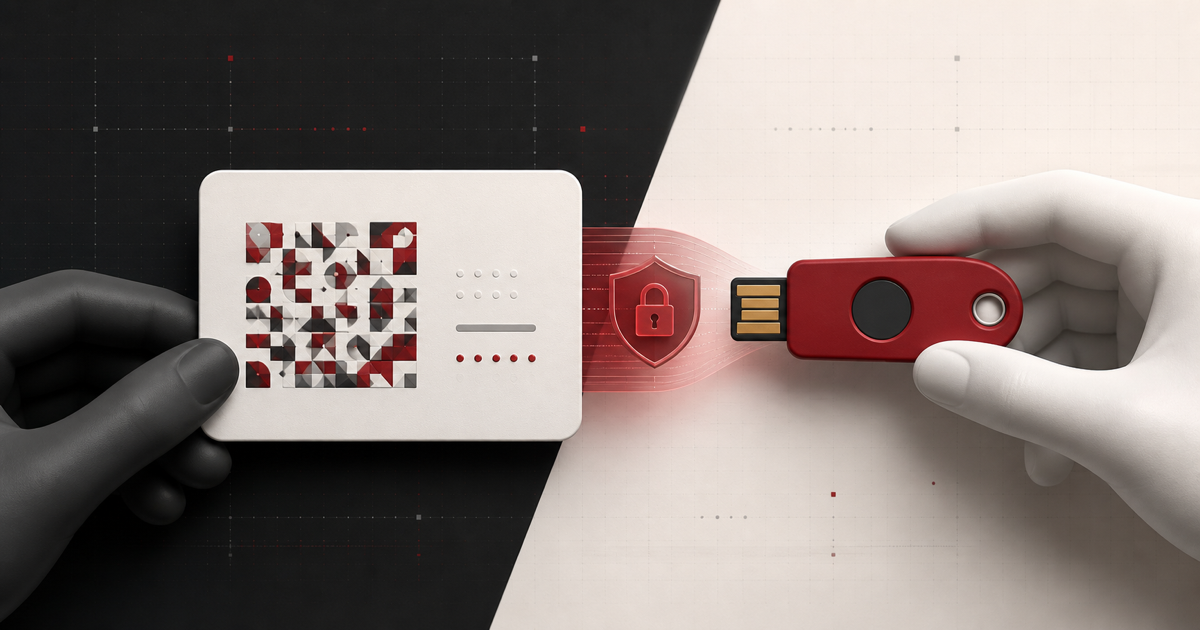
En 2FA-hemmelig nøgle er den private konfigurationsværdi, der forbinder en konto på et websted med en TOTP-autentifikator. Tjenesten viser den normalt, når du aktiverer tofaktorautentificering, enten i form af en QR-kode eller som en manuel konfigurationsnøgle.
Denne vejledning hjælper dig med at finde den rigtige værdi, uden at du forveksler den med et kodeord, en SMS-kode eller en gendannelseskode.
Hvor kan jeg finde min hemmelige 2FA-nøgle?
Log ind på den officielle hjemmeside eller app for kontoen, og kig under et afsnit med navnet Sikkerhed, Login og sikkerhed, To-faktor-godkendelse, To-trins-verifikation eller Autentifikator-app.
Start opsætningen af autentificeringsappen. Tjenesten viser normalt en QR-kode. Se efter en indstilling i nærheden, f.eks.:
- Kan du ikke scanne QR-koden?
- Indtast opsætningsnøglen manuelt
- Vis hemmelig nøgle
- Manuel indtastning
- Kopier opsætningsnøglen
Denne indstilling afslører den hemmelige tekst, der er kodet i QR-koden. Udfør kun disse trin for en konto, du ejer eller har tilladelse til at administrere.
Hvordan ser en 2FA-hemmelig nøgle ud?
De fleste TOTP-opsætningsnøgler bruger Base32: store bogstaver A–Z og cifrene 2–7. Der kan tilføjes mellemrum for at gøre det lettere at læse. Et forenklet eksempel ser sådan ud JBSW Y3DP EHPK 3PXP.
Længden varierer afhængigt af tjenesten. En nøgle bør ikke antages at være gyldig blot fordi den ligner Base32. Den udstedende tjeneste bestemmer den hemmelige nøgle og eventuelle ikke-standardindstillinger.
QR-kode kontra manuel opsætningsnøgle
En QR-kode til en autentifikator indeholder normalt en otpauth:// konfigurations-URI. Den kan indeholde den samme hemmelighed samt en kontomærkat, udsteder, algoritme, antal cifre og opdateringsperiode. Den manuelle opsætningsnøgle består kun af den hemmelige del.
Hvis et værktøj kun accepterer en hemmelighed i Base32-format, skal du bruge den værdi, der er mærket som »opsætningsnøgle« eller »hemmelighed« – ikke et billedfilnavn, en kontoadgangskode eller hele QR-URL’en. Get2FA.dev-generatoren er i øjeblikket rettet mod standard TOTP-hemmeligheder.
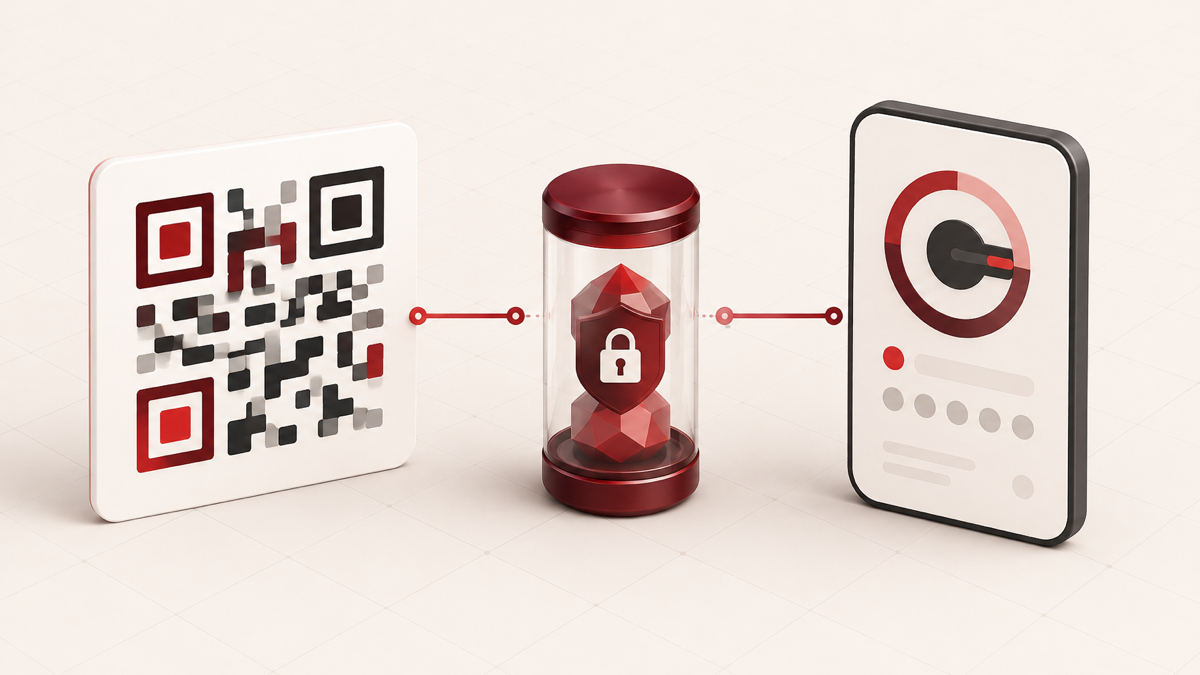
Trin for trin: Kopier en nøgle til manuel opsætning på en sikker måde
- Bekræft, at du befinder dig på det officielle domæne eller i den officielle app.
- Åbn kontoens sikkerhedsindstillinger, og start opsætningen af autentifikatoren.
- Vis den manuelle opsætningsnøgle ved siden af QR-koden.
- Kopier den uden anførselstegn eller mærkater.
- Indtast den i din betroede autentifikator, og bekræft den første kode.
- Gem de gendannelseskoder, som tjenesten tilbyder.
- Afslut først opsætningen, når en testkode er blevet accepteret.
Indsæt ikke den hemmelige nøgle i e-mails, chat, en supportanmodning eller et offentligt skærmbillede. Vores side Om os forklarer den tilsigtede, privatlivsorienterede anvendelse af dette browserværktøj.
Hvad hvis 2FA allerede er aktiveret?
Mange tjenester viser den hemmelige kode kun én gang under den indledende opsætning. Hvis du ikke har gemt den, kan du muligvis ikke afsløre den oprindelige værdi senere. En autentificeringsapp tillader muligvis eksport eller en beskyttet sikkerhedskopi, men dette afhænger af appen og din organisations politik.
Den sikre genoprettelsesmetode er normalt at bruge en gyldig genoprettelsesmetode, deaktivere den gamle autentifikatorregistrering og konfigurere den igen. Dette opretter en ny hemmelighed og ofte et nyt sæt sikkerhedskoder. Det er vigtigt at tilbagekalde den gamle opsætning, hvis du mener, at nøglen er blevet udsat for risiko.
En 2FA-hemmelighed er ikke en gendannelseskode
Disse værdier tjener forskellige formål:
- Hemmelighed eller opsætningsnøgle: bruges gentagne gange af en autentificeringsapp til at beregne skiftende koder.
- TOTP-kode: en kort kode, der udledes af den hemmelige nøgle og det aktuelle tidspunkt.
- Gendannelseskode: en nødkode, ofte til engangsbrug, leveret af kontoudbyderen.
- Adgangskode: den primære legitimationsoplysning for kontoen.
Indtast aldrig din adgangskode i en TOTP-generator. Hvis du kun har en genoprettelseskode, skal du bruge kontoudbyderens procedure for genoprettelseskoder.
Sådan beskytter du den hemmelige nøgle
- Opbevar den kun i en pålidelig autentifikator eller en krypteret adgangskodemanager.
- Undgå noter i klartekst, dokumenter i skyen og ukrypterede skærmbilleder.
- Opbevar ikke den eneste gendannelseskopi på samme enhed som autentifikatoren.
- Genopret 2FA-registreringen, hvis den hemmelige nøgle kan være blevet afsløret.
- Brug en hardware-sikkerhedsnøgle eller en adgangsnøgle til vigtige konti, når dette understøttes.
For at forstå, hvorfor den hemmelige nøgle kan generere matchende koder, kan du læse om, hvordan 2FA og TOTP fungerer.
Hvorfor stemmer den genererede kode ikke overens?
Kontroller først, at du har kopieret den korrekte hemmelighed og valgt den rigtige konto. Aktivér derefter automatiske indstillinger for dato, klokkeslæt og tidszone på din enhed. Vent på en ny kode i stedet for at indtaste den, når nedtællingen er slut. Vores vejledning til fejlfinding af TOTP gennemgår kontrollerne i den sikreste rækkefølge.
Ofte stillede spørgsmål
Kan jeg gendanne en hemmelighed ud fra en sekscifret kode?
Ingen praktisk kontogendannelsesproces bør basere sig på at udlede den hemmelige kode fra en vist TOTP-kode. Brug udbyderens officielle gendannelsesmuligheder.
Er selve QR-koden følsom?
Ja. Den indeholder normalt den hemmelige nøgle. Behandl et skærmbillede af opsætnings-QR-koden som en kopi af den hemmelige nøgle.
Kan den samme nøgle bruges på to enheder?
Teknisk set kan to autentifikatorer, der er konfigureret med den samme hemmelighed og de samme tidsindstillinger, generere matchende koder. Om du bør gøre dette, afhænger af dine sikkerhedsbehov og din organisations politik. Sikre gendannelsesmetoder foretrækkes ofte frem for ukontrolleret duplikering.
Vigtigste pointer
Den hemmelige nøgle til 2FA er normalt tilgængelig, når du konfigurerer en autentificeringsapp. Vælg den manuelle opsætningsmulighed, behandl nøglen som en adgangskode, bekræft opsætningen, og opbevar gendannelseskoder sikkert. Hvis den oprindelige hemmelige nøgle er gået tabt, skal du bruge den officielle gendannelsesfunktion og oprette en ny 2FA-registrering i stedet for at gætte.