A kétfaktoros hitelesítés (2FA) titkos kulcsa az a privát beállítási érték, amely összeköti a webhely fiókját egy TOTP-hitelesítővel. A szolgáltatás általában a kétfaktoros hitelesítés engedélyezése során jeleníti meg ezt, akár QR-kód formájában, akár manuális beállítási kulcsként.
Ez az útmutató segít megtalálni a helyes értéket anélkül, hogy összetévesztenéd a jelszóval, az SMS-kóddal vagy a helyreállítási kóddal.
Hol találom meg a 2FA titkos kulcsomat?
Jelentkezzen be a fiók hivatalos weboldalára vagy alkalmazásába, és keresse meg a „Biztonság”, „Bejelentkezés és biztonság”, „Kétfaktoros hitelesítés”, „Kétlépcsős hitelesítés” vagy „Hitelesítőalkalmazás” nevű részt.
Indítsa el az azonosítóalkalmazás beállítását. A szolgáltatás általában egy QR-kódot jelenít meg. Keresse meg a következő opciók egyikét:
- Nem tudja beolvasni a QR-kódot?
- Adja meg a beállítási kulcsot manuálisan
- Titkos kulcs megjelenítése
- Kézi beírás
- Beállítási kulcs másolása
Ez az opció feltárja a QR-kódba kódolt titkos szöveget. Csak olyan fiók esetében hajtsa végre ezeket a lépéseket, amelynek Ön a tulajdonosa, vagy amelynek kezelésére jogosult.
Hogyan néz ki egy 2FA titkos kulcs?
A legtöbb TOTP beállítási kulcs a Base32 kódolást használja: A–Z nagybetűket és 2–7 számokat. Az olvashatóság érdekében szóközök is szerepelhetnek benne. Egy egyszerűsített példa így néz ki JBSW Y3DP EHPK 3PXP.
A hossza szolgáltatástól függően változik. Nem szabad feltételezni, hogy egy kulcs érvényes pusztán azért, mert Base32-nek tűnik. A titkos kulcsot és az esetleges nem alapértelmezett beállításokat a kibocsátó szolgáltatás határozza meg.
QR-kód vagy manuális beállítási kulcs
Egy hitelesítő QR-kód általában tartalmaz egy otpauth:// konfigurációs URI-t. Ez tartalmazhatja a titkos kulcsot, valamint a fiókcímkét, a kibocsátót, az algoritmust, a számjegyek számát és a frissítési periódust. A kézi beállítási kulcs csak a titkos kulcsrész.
Ha egy eszköz csak Base32 titkot fogad el, akkor a „beállítási kulcs” vagy „titok” feliratú értéket használja – ne a kép fájlnevét, a fiók jelszavát vagy a teljes QR-URL-t. A Get2FA.dev generátor jelenleg a szabványos TOTP-titkokat támogatja.
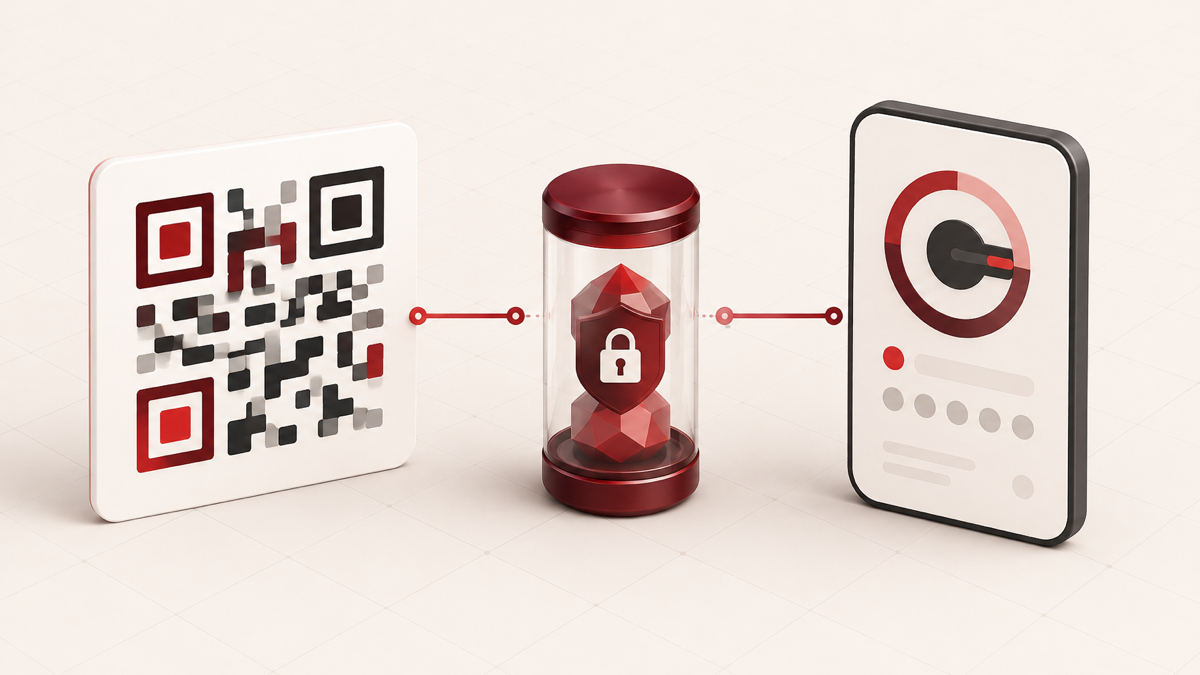
Lépésről lépésre: a kézi beállítási kulcs biztonságos másolása
- Győződjön meg arról, hogy a hivatalos domainen vagy a hivatalos alkalmazásban tartózkodik.
- Nyissa meg a fiók biztonsági beállításait, és kezdje meg az hitelesítő eszköz beállítását.
- Jelenítse meg a QR-kód mellett található manuális beállítási kulcsot.
- Másolja le idézőjelek és címkék nélkül.
- Adja hozzá a megbízható hitelesítőjéhez, és erősítse meg az első kódot.
- Mentse el a szolgáltatás által kínált helyreállítási kódokat.
- Csak akkor fejezze be a beállítást, ha a tesztkódot elfogadta a rendszer.
Ne illessze be a titkos kódot e-mailbe, csevegőbe, ügyfélszolgálati jegybe vagy nyilvános képernyőképre. A „Rólunk” oldalon elmagyarázzuk ennek a böngésző-kiegészítőnek a rendeltetésszerű, adatvédelemre összpontosító használatát.
Mi van, ha a kétfaktoros hitelesítés már engedélyezve van?
Sok szolgáltatás csak egyszer jeleníti meg a titkos kódot a kezdeti beállítás során. Ha nem mentette el, később előfordulhat, hogy nem tudja megadni az eredeti értéket. Előfordulhat, hogy egy hitelesítő alkalmazás lehetővé teszi az exportálást vagy a védett biztonsági mentést, de ez az alkalmazástól és a szervezet irányelveitől függ.
A biztonságos helyreállítási módszer általában az, hogy érvényes helyreállítási módszert használ, letiltja a régi hitelesítő regisztrációját, majd újra beállítja azt. Ezzel új titkos kód jön létre, és gyakran új biztonsági kódkészlet is. A régi beállítás visszavonása akkor fontos, ha úgy gondolja, hogy a kulcs nyilvánosságra került.
A kétfaktoros hitelesítés titka nem azonos a helyreállítási kóddal
Ezek az értékek különböző célokat szolgálnak:
- Titkos kulcs vagy beállítási kulcs: az azonosító alkalmazás által a változó kódok kiszámításához ismétlődően használt kulcs.
- TOTP-kód: a titkos kulcsból és az aktuális időből származtatott rövid kód.
- Helyreállítási kód: vészhelyzetre szolgáló, gyakran egyszer használatos kód, amelyet a fiók szolgáltatója biztosít.
- Jelszó: a fiók elsődleges hitelesítő adata.
Soha ne írja be a jelszavát egy TOTP-generátorba. Ha csak helyreállítási kódja van, használja a fiókszolgáltató helyreállítási kód-folyamatát.
A titkos kulcs védelme
- Kizárólag megbízható hitelesítő eszközben vagy titkosított jelszókezelőben tárolja.
- Kerülje a sima szöveges jegyzeteket, a felhőalapú dokumentumokat és a titkosítatlan képernyőképeket.
- Ne tárolja az egyetlen helyreállítási másolatot ugyanazon az eszközön, mint az azonosítót.
- Ha fennáll a veszélye, hogy a titkos kulcs nyilvánosságra került, regisztrálja újra a kétfaktoros hitelesítést.
- Fontos fiókok esetén használjon hardveres biztonsági kulcsot vagy jelszót, ha az támogatott.
Ha meg szeretné érteni, miért képes a titkos kulcs egyező kódokat generálni, olvassa el, hogyan működik a 2FA és a TOTP.
Miért nem egyezik a generált kód?
Először győződjön meg arról, hogy a helyes titkos kulcsot másolta át, és a megfelelő fiókot választotta ki. Ezután engedélyezze az eszközén az automatikus dátum-, idő- és időzóna-beállításokat. Várjon egy új kódra, ahelyett, hogy a visszaszámlálás végén beküldené a kódot. A TOTP hibaelhárítási útmutatónk a legbiztonságosabb sorrendben ismerteti az ellenőrzési lépéseket.
Gyakran feltett kérdések
Visszaállíthatom a titkos kódot egy hatjegyű kódból?
Egyetlen praktikus fiók-helyreállítási folyamat sem támaszkodhat a titkos kulcsnak a megjelenített TOTP-kódból történő levezetésére. Használja a szolgáltató hivatalos helyreállítási lehetőségeit.
Maga a QR-kód is érzékeny adatnak minősül?
Igen. Általában tartalmazza a titkos kulcsot. A beállítási QR-kódról készített képernyőképet kezelje úgy, mint a titkos kulcs másolatát.
Használható ugyanaz a kulcs két eszközön?
Technikailag két, ugyanazzal a titkos kulccsal és időbeállításokkal konfigurált hitelesítő eszköz azonos kódokat generálhat. Hogy ezt megteheti-e, az a biztonsági igényeitől és a szervezet irányelveitől függ. A biztonságos helyreállítási módszerek gyakran előnyösebbek a ellenőrizetlen duplikációnál.
Fontos tudnivaló
A 2FA titkos kulcs általában elérhető, amikor beállít egy hitelesítő alkalmazást. Nyissa meg a kézi beállítási opciót, kezelje a kulcsot hitelesítő adatként, ellenőrizze a beállítást, és tárolja biztonságosan a helyreállítási kódokat. Ha az eredeti titkos kulcs elveszett, használja a hivatalos helyreállítási eljárást, és hozzon létre egy új 2FA-regisztrációt, ahelyett, hogy találgatna.