Секретний ключ 2FA — це приватне значення для налаштування, яке пов’язує обліковий запис на веб-сайті з аутентифікатором TOTP. Зазвичай сервіс відображає його під час увімкнення двофакторної автентифікації — у вигляді QR-коду або як ключ для ручного налаштування.
Цей посібник допоможе вам знайти правильне значення, не сплутавши його з паролем, SMS-кодом або кодом відновлення.
Де я можу знайти свій секретний ключ 2FA?
Увійдіть на офіційний веб-сайт або в додаток для цього облікового запису та перейдіть у розділ «Безпека», «Вхід та безпека», «Двофакторна автентифікація», «Двоступенева верифікація» або «Додаток-автентифікатор».
Почніть налаштування додатка-аутентифікатора. Зазвичай сервіс відображає QR-код. Знайдіть поруч таку опцію, як:
- Не вдається відсканувати QR-код?
- Введіть ключ налаштування вручну
- Показати секретний ключ
- Введення вручну
- Скопіювати ключ налаштування
Ця опція показує секретний текст, закодований у QR-коді. Виконуйте ці кроки лише для облікового запису, який належить вам або яким ви маєте право керувати.
Як виглядає секретний ключ 2FA?
Більшість ключів налаштування TOTP використовують кодування Base32: великі літери A–Z та цифри 2–7. Для зручності читання можуть додаватися пробіли. Спрощений приклад виглядає так JBSW Y3DP EHPK 3PXP.
Довжина залежить від сервісу. Не слід вважати ключ дійсним лише тому, що він виглядає як Base32. Сервіс, що його видає, визначає секрет та будь-які нестандартні налаштування.
QR-код проти ключа для ручного налаштування
QR-код аутентифікатора зазвичай містить otpauth:// URI конфігурації. Він може містити той самий секрет, а також мітку облікового запису, видавача, алгоритм, кількість цифр та період оновлення. Ключ ручного налаштування — це лише секретна частина.
Якщо інструмент підтримує лише секрет у форматі Base32, використовуйте значення з позначкою «ключ налаштування» або «секрет» — а не ім’я файлу зображення, пароль облікового запису чи повну URL-адресу QR-коду. Генератор Get2FA.dev наразі орієнтований на стандартні секрети TOTP.
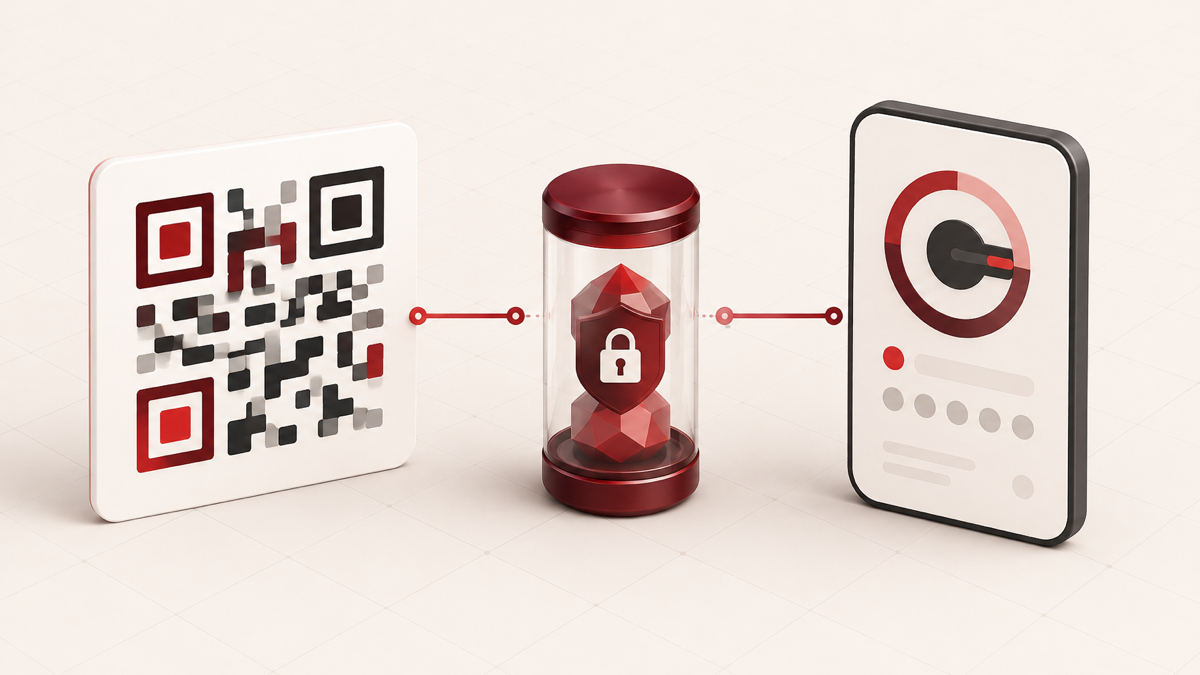
Покрокова інструкція: як безпечно скопіювати ключ для ручного налаштування
- Переконайтеся, що ви перебуваєте на офіційному домені або в офіційному додатку.
- Відкрийте налаштування безпеки облікового запису та розпочніть налаштування аутентифікатора.
- Знайдіть ключ ручної настройки поруч із QR-кодом.
- Скопіюйте його без лапок та міток.
- Додайте його до свого перевіреного аутентифікатора та підтвердьте перший код.
- Збережіть коди відновлення, запропоновані сервісом.
- Завершіть налаштування лише після того, як тестовий код буде прийнятий.
Не вставляйте секретний код у електронні листи, чати, звернення до служби підтримки або публічні скріншоти. На сторінці «Про нас» пояснено, як слід використовувати цю утиліту браузера з урахуванням вимог конфіденційності.
Що робити, якщо 2FA вже увімкнено?
Багато сервісів показують секретний код лише один раз під час початкового налаштування. Якщо ви його не зберегли, пізніше ви, можливо, не зможете відновити початкове значення. Додаток-аутентифікатор може дозволяти експорт або захищене резервне копіювання, але це залежить від додатка та політики вашої організації.
Найбезпечніший спосіб відновлення зазвичай полягає у використанні дійсного методу відновлення, вимкненні старої реєстрації аутентифікатора та його повторному налаштуванні. Це створює новий секрет і, часто, новий набір резервних кодів. Скасування старої конфігурації має значення, якщо ви вважаєте, що її ключ був розкритий.
Секрет 2FA — це не код відновлення
Ці значення слугують різним цілям:
- Секрет або ключ налаштування: використовується автентифікатором багаторазово для обчислення змінних кодів.
- Код TOTP: короткий код, що утворюється на основі секретного ключа та поточного часу.
- Код відновлення: екстрений, часто одноразовий код, наданий постачальником облікового запису.
- Пароль: основний обліковий запис для облікового запису.
Ніколи не вводьте свій пароль у генератор TOTP. Якщо у вас є лише код відновлення, скористайтеся процедурою відновлення, передбаченою постачальником облікового запису.
Як захистити секретний ключ
- Зберігайте його лише в надійному аутентифікаторі або зашифрованому менеджері паролів.
- Уникайте записів у вигляді звичайного тексту, хмарних документів та незашифрованих скріншотів.
- Не зберігайте єдину копію для відновлення на тому самому пристрої, що й аутентифікатор.
- Повторно пройдіть процедуру реєстрації 2FA, якщо секретний ключ міг бути розкритий.
- Для важливих облікових записів використовуйте апаратний ключ безпеки або пароль-ключ, якщо така функція підтримується.
Щоб зрозуміти, чому секрет може генерувати збіжні коди, ознайомтеся з принципом роботи 2FA та TOTP.
Чому згенерований код не збігається?
Спочатку переконайтеся, що ви скопіювали правильний секрет і вибрали правильний обліковий запис. Потім увімкніть на своєму пристрої автоматичне налаштування дати, часу та часового поясу. Замість того, щоб вводити код після закінчення відліку, дочекайтеся нового коду. У нашому посібнику з усунення несправностей TOTP наведено перелік перевірок у найбезпечнішому порядку.
Поширені запитання
Чи можна відновити секрет за шестизначним кодом?
Жоден практичний процес відновлення облікового запису не повинен ґрунтуватися на виведенні секретного ключа з відображеного коду TOTP. Скористайтеся офіційними опціями відновлення від постачальника послуг.
Чи є сам QR-код конфіденційним?
Так. Зазвичай він містить секретний ключ. Ставтеся до знімка екрана QR-коду налаштування як до копії секретного ключа.
Чи можна використовувати один і той самий ключ на двох пристроях?
Технічно два аутентифікатори, налаштовані з однаковим секретом та параметрами часу, можуть генерувати однакові коди. Чи варто це робити, залежить від ваших потреб у безпеці та політики організації. Безпечні методи відновлення часто є кращим варіантом, ніж неконтрольоване дублювання.
Головне
Секрет 2FA зазвичай доступний під час налаштування додатка-аутентифікатора. Виберіть опцію ручного налаштування, поводьтеся з ключем як з обліковими даними, перевірте налаштування та надійно зберігайте коди відновлення. Якщо оригінальний секрет загубився, скористайтеся офіційним засобом відновлення та створіть нову реєстрацію 2FA, а не намагайтеся вгадати секрет.