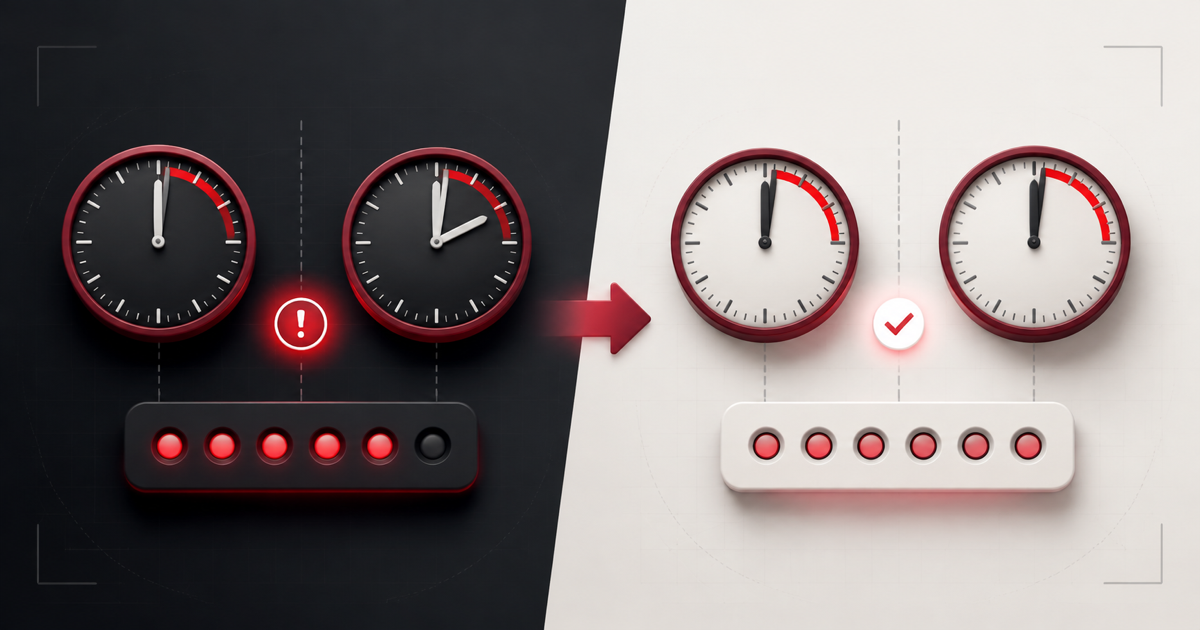
Wenn ein Authentifizierungscode abgelehnt wird, setzen Sie das Konto nicht sofort zurück. Ein TOTP-Code hängt vom korrekten Schlüssel und der aktuellen Uhrzeit ab, sodass bereits eine kleine Abweichung dazu führen kann, dass ein ansonsten gültig erscheinender sechsstelliger Code abgelehnt wird.
Führen Sie die folgenden Überprüfungen der Reihe nach durch. Vermeiden Sie wiederholte Versuche, da einige Dienste die Anmeldung nach zu vielen fehlgeschlagenen Versuchen vorübergehend sperren.
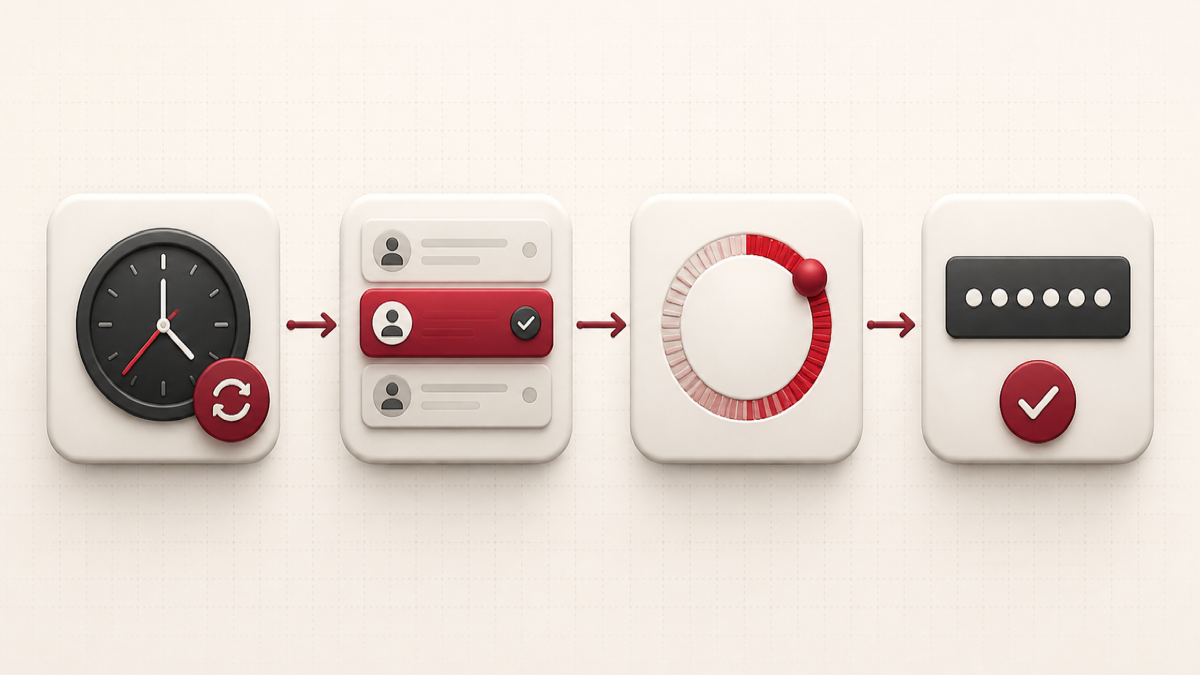
Kurze Checkliste
- Aktivieren Sie die automatische Einstellung von Datum, Uhrzeit und Zeitzone.
- Warten Sie auf einen neuen Code und geben Sie ihn frühzeitig im Countdown ein.
- Vergewissern Sie sich, dass Sie den richtigen Kontoeintrag ausgewählt haben.
- Stellen Sie sicher, dass Sie einen Authentifizierungscode verwenden – keine SMS und keinen Wiederherstellungscode.
- Überprüfen Sie, ob das Einrichtungsgeheimnis korrekt kopiert wurde.
- Überprüfen Sie, ob der Dienst nicht standardmäßige TOTP-Einstellungen verwendet.
- Nutzen Sie die offiziellen Wiederherstellungsoptionen, falls die Registrierung nicht mehr gültig ist.
1. Synchronisieren Sie die Uhr Ihres Geräts
Zeitabweichungen sind der häufigste Grund dafür, dass ein Standard-TOTP-Code fehlschlägt. Der Authentifikator und die Website berechnen unabhängig voneinander einen Code für das aktuelle Zeitfenster. Wenn die Uhr des Telefons oder Computers vor- oder nachgeht, berechnen sie unterschiedliche Werte.
Aktivieren Sie in Ihren Geräteeinstellungen die automatische Datums- und Zeitanzeige, die automatische Zeitzone und die vom Netzwerk bereitgestellte Zeit. Falls diese Funktionen bereits aktiviert sind, deaktivieren Sie die Synchronisierung kurz und schalten Sie sie anschließend wieder ein oder fordern Sie eine sofortige Zeitsynchronisierung an. Starten Sie anschließend den Authentifikator oder den Browser neu und versuchen Sie es mit einem neuen Code.
2. Warten Sie auf den nächsten Code
Die meisten TOTP-Codes ändern sich alle 30 Sekunden. Ein Code, der erst eine oder zwei Sekunden vor Ablauf kopiert wurde, kann bereits abgelaufen sein, bevor der Server ihn überprüft. Warten Sie, bis der Timer zurückgesetzt wird, und geben Sie den neuen Code dann umgehend ein.
Der Countdown auf unserem Online-TOTP-Generator zeigt an, wie viel von der aktuellen Periode noch verbleibt.
3. Wählen Sie das richtige Konto aus
Authentifikator-Apps können mehrere Einträge mit ähnlichen Namen enthalten. Überprüfen Sie den Namen des Dienstes, die E-Mail-Adresse des Kontos oder den Benutzernamen sowie den Aussteller, bevor Sie einen Code kopieren. Ein gültiger Code aus dem falschen Eintrag wird dennoch abgelehnt.
Wenn ein Konto mehr als einmal registriert wurde, entfernen Sie veraltete Einträge erst, nachdem Sie überprüft haben, welcher funktioniert, und sichergestellt haben, dass Sie über einen Wiederherstellungszugang verfügen.
4. Ermitteln Sie die Art der angeforderten Verifizierung
Eine Anmeldeseite kann einen SMS-Code, einen E-Mail-Code, eine Push-Bestätigung, einen Backup-Code oder einen Authentifikator-Code anfordern. Diese sind nicht austauschbar. Ein sechsstelliges Format allein beweist nicht, dass ein Feld TOTP akzeptiert.
Wählen Sie „Authentifizierungs-App“ oder die entsprechende Option, bevor Sie einen generierten TOTP-Code eingeben. Verwenden Sie einen Wiederherstellungscode nur im dafür vorgesehenen Wiederherstellungsablauf des Anbieters.
5. Überprüfen Sie den geheimen Schlüssel
Ein fehlendes Zeichen, eine verwechselte Bezeichnung oder ein falscher Base32-Schlüssel führt zu einem anderen Code. Wenn Sie die 2FA noch konfigurieren, kehren Sie zum Einrichtungsbildschirm zurück und vergleichen Sie den manuellen Schlüssel sorgfältig. Leerzeichen werden in der Regel ignoriert, aber Buchstaben und Ziffern müssen exakt übereinstimmen.
Lies unseren Leitfaden zum Auffinden und Identifizieren eines geheimen 2FA-Schlüssels. Sende den Schlüssel niemals an den Support und veröffentliche keinen Screenshot seines QR-Codes.
6. Überprüfen Sie die TOTP-Einstellungen
Die üblichen Standardeinstellungen sind SHA-1, sechs Ziffern und ein Zeitraum von 30 Sekunden. Einige Systeme verwenden einen anderen Algorithmus, acht Ziffern oder einen anderen Zeitraum. Ein Generator, der die Standardwerte verwendet, ist nicht mit einem anders konfigurierten Dienst kompatibel.
Wenn der QR-Code für die Einrichtung oder die Administrator-Dokumentation benutzerdefinierte Werte angibt, verwenden Sie einen Authentifikator, der diese unterstützt. Ändern Sie die Einstellungen nicht willkürlich – halten Sie sich an die vom Anbieter vorgegebene Konfiguration.
7. Überprüfen Sie, ob die Einrichtung abgeschlossen ist
Bei der Registrierung verlangen viele Dienste einen generierten Code, bevor die 2FA aktiv wird. Wenn Sie die Einrichtungsseite zu früh schließen, bleibt das Konto möglicherweise unkonfiguriert. Kehren Sie zu den Sicherheitseinstellungen zurück und überprüfen Sie, ob die Authentifizierungsmethode aktiviert ist.
Wenn der Dienst bei einem zweiten Einrichtungsversuch einen neuen geheimen Schlüssel erstellt hat, funktionieren Codes aus dem ersten geheimen Schlüssel nicht mehr.
8. Berücksichtigen Sie serverseitige oder kontobezogene Änderungen
Wenn mehrere Personen bei demselben Dienst Fehler feststellen, überprüfen Sie dessen offizielle Statusseite. Möglicherweise hat ein Administrator Ihre 2FA-Registrierung zurückgesetzt, die Authentifizierungsrichtlinie geändert oder eine Methode deaktiviert. Wenden Sie sich bei Arbeitskonten an den autorisierten Administrator, ohne Geheimnisse oder aktive Codes preiszugeben.
9. Stellen Sie den Zugriff sicher wieder her
Sollte die Fehlerbehebung fehlschlagen, verwenden Sie einen gespeicherten Wiederherstellungscode, einen anderen registrierten Faktor, einen Passkey oder das offizielle Verfahren des Anbieters zur Kontowiederherstellung. Entfernen Sie nach der Anmeldung die fehlerhafte Authentifizierungsregistrierung und richten Sie eine neue ein.
Speichern Sie die neuen Wiederherstellungscodes separat. Sollte ein Geheimcode offengelegt worden sein, ist die Aufhebung der alten Registrierung wichtiger als die Wiederherstellung der Funktionsfähigkeit der alten Codes.
Häufige Fehler, die es zu vermeiden gilt
- Die Uhrzeit manuell ändern, anstatt eine zuverlässige automatische Synchronisierung zu aktivieren.
- Wiederholtes Eingeben desselben, fast abgelaufenen Codes.
- Ein Passwort oder einen Backup-Code in einen TOTP-Generator einzufügen.
- Anzunehmen, dass jede sechsstellige Eingabeaufforderung Authentifizierungscodes akzeptiert.
- Einen QR-Code oder ein Geheimnis an jemanden weitergeben, der Unterstützung anbietet.
- Die 2FA deaktivieren, bevor eine funktionierende Wiederherstellungsmethode bestätigt wurde.
Häufig gestellte Fragen
Warum stimmen die Codes auf einem Gerät überein, auf einem anderen jedoch nicht?
Die Geräte weisen möglicherweise eine unterschiedliche Uhrgenauigkeit auf oder verfügen über unterschiedliche geheime Schlüssel. Synchronisieren Sie beide Uhren und überprüfen Sie, ob beide Einträge aus derselben aktiven Registrierung stammen.
Spielt die Zeitzone eine Rolle?
TOTP-Berechnungen verwenden eine universelle Zeitreferenz, aber eine falsche Zeitzonenkonfiguration kann ein Anzeichen dafür sein, dass die Geräteuhr falsch geht. Die einfachste Lösung ist die automatische Einstellung von Uhrzeit und Zeitzone.
Behebt das Löschen der Browserdaten ein Problem mit dem 2FA-Code?
In der Regel nicht. Das Löschen von Website-Daten kann zwar eine Designvoreinstellung oder eine Sitzung entfernen, behebt jedoch keinen falschen geheimen Schlüssel oder eine falsche Uhrzeit. Möglicherweise werden Sie dadurch auch abgemeldet; versuchen Sie daher zunächst die gezielten Überprüfungen.
Kann mir der Support meinen alten Geheimcode mitteilen?
Seriöse Dienste geben ein bestehendes Authentifizierungsgeheimnis in der Regel nicht über den Support preis. Sie können jedoch dabei helfen, die Identität zu überprüfen und die 2FA-Methode mithilfe eines offiziellen Wiederherstellungsprozesses zurückzusetzen.
Das zugrunde liegende System verstehen
Eine anschauliche Erklärung zu Authentifizierungsfaktoren, gemeinsamen Geheimnissen und wechselnden Codes finden Sie im Artikel „Was ist 2FA und wie funktioniert sie?“. Das Verständnis der beiden Eingabekriterien – Geheimnis und Zeit – erleichtert die Diagnose der meisten TOTP-Fehler.