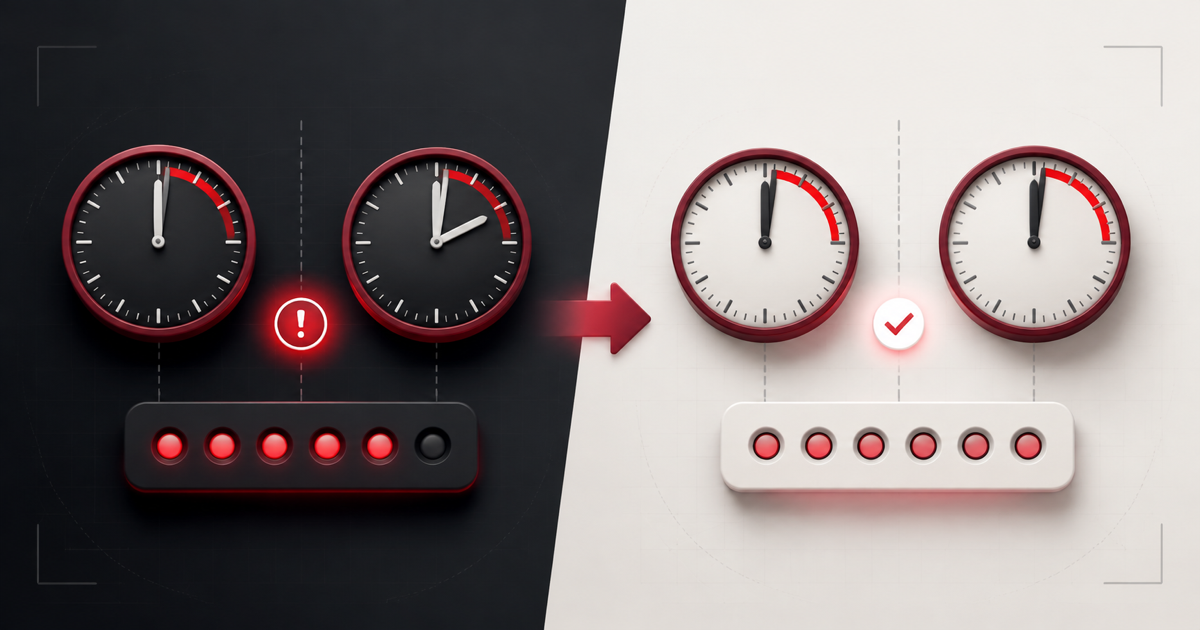
Se un codice di autenticazione viene rifiutato, non reimpostare immediatamente l'account. Un codice TOTP dipende dalla chiave segreta corretta e dall'ora corrente, quindi anche una piccola discrepanza può far fallire un codice a sei cifre che altrimenti sembrerebbe valido.
Eseguire i seguenti controlli in ordine. Evitare di provare più volte, poiché alcuni servizi bloccano temporaneamente l'accesso dopo un numero eccessivo di tentativi falliti.
Lista di controllo rapida
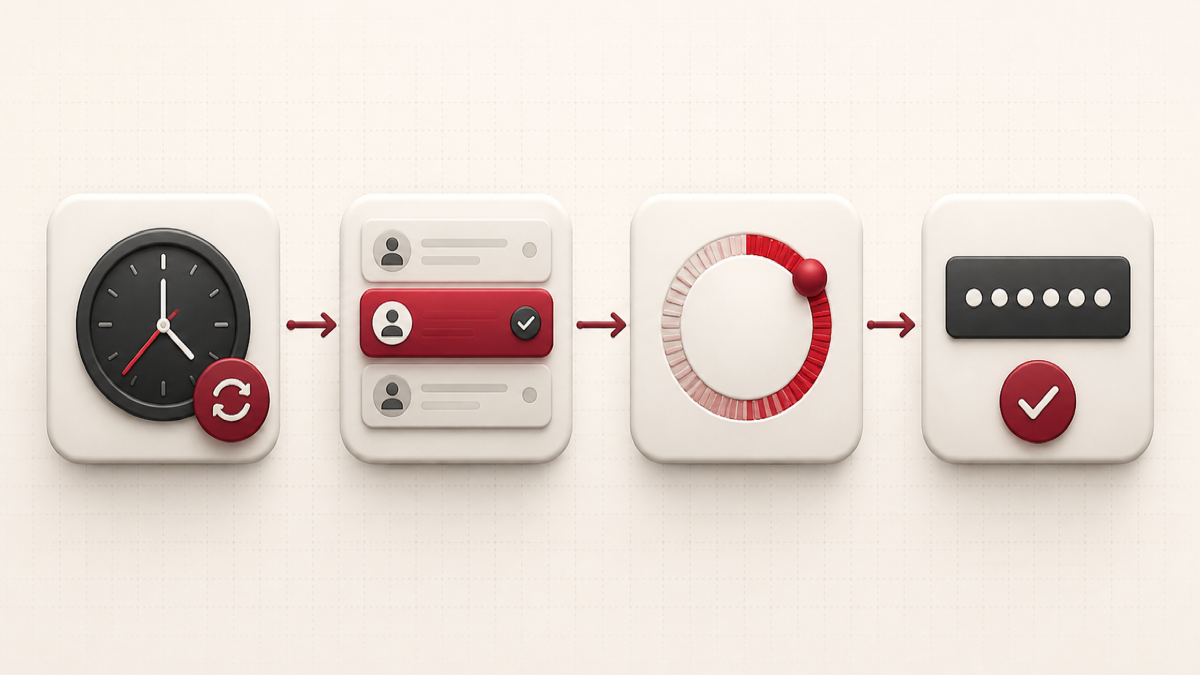
- Attiva l'impostazione automatica di data, ora e fuso orario.
- Attendere un nuovo codice e inserirlo all'inizio del conto alla rovescia.
- Verifica di aver selezionato la voce corretta dell'account.
- Assicurati di utilizzare un codice dell'app di autenticazione, non un SMS o un codice di recupero.
- Verifica che il codice segreto di configurazione sia stato copiato correttamente.
- Verifica se il servizio utilizza impostazioni TOTP non standard.
- Utilizza le opzioni di recupero ufficiali se la registrazione non è più valida.
1. Sincronizza l'orologio del tuo dispositivo
Lo scostamento orario è la causa più comune di errore nei codici TOTP standard. L’autenticatore e il sito web calcolano in modo indipendente un codice per l’intervallo di tempo corrente. Se l’orologio del telefono o del computer è in anticipo o in ritardo, calcolano valori diversi.
Abilita l'impostazione automatica di data e ora, del fuso orario e dell'ora fornita dalla rete nelle impostazioni del dispositivo. Se sono già abilitate, disattiva e riattiva la sincronizzazione oppure richiedi una sincronizzazione immediata dell'ora. Quindi riavvia l'app di autenticazione o il browser e prova con un nuovo codice.
2. Attendere il codice successivo
La maggior parte dei codici TOTP cambia ogni 30 secondi. Un codice copiato quando mancano solo uno o due secondi potrebbe scadere prima che il server lo verifichi. Attendi che il timer si azzeri, quindi inserisci subito il nuovo codice.
Il conto alla rovescia sul nostro generatore TOTP online mostra quanto tempo rimane dell’intervallo corrente.
3. Seleziona l’account corretto
Le app di autenticazione possono contenere diverse voci con nomi simili. Controlla il nome del servizio, l'indirizzo email dell'account o il nome utente e l'emittente prima di copiare un codice. Un codice valido proveniente dalla voce sbagliata verrà comunque rifiutato.
Se un account è stato registrato più di una volta, rimuovi le voci obsolete solo dopo aver verificato quale funziona e assicurandoti di disporre di un accesso di recupero.
4. Identifica il tipo di verifica richiesta
Una pagina di accesso potrebbe richiedere un codice via SMS, un codice via e-mail, un’approvazione push, un codice di backup o un codice di autenticazione. Questi non sono intercambiabili. Il solo formato a sei cifre non garantisce che un campo accetti il TOTP.
Scegliere “app di autenticazione” o l’opzione equivalente prima di inserire un codice TOTP generato. Utilizzare un codice di recupero solo nella procedura di recupero dedicata del provider.
5. Controlla la chiave segreta
Un carattere mancante, un’etichetta errata o una chiave Base32 sbagliata producono un codice diverso. Se stai ancora configurando l’autenticazione a due fattori (2FA), torna alla schermata di configurazione e confronta attentamente la chiave manuale. Gli spazi vengono solitamente ignorati, ma lettere e cifre devono corrispondere esattamente.
Leggi la nostra guida su come trovare e identificare una chiave segreta 2FA. Non inviare mai la chiave all’assistenza né pubblicare uno screenshot del relativo codice QR.
6. Controlla le impostazioni TOTP
Le impostazioni predefinite più comuni sono SHA-1, sei cifre e un intervallo di 30 secondi. Alcuni sistemi utilizzano un altro algoritmo, otto cifre o un intervallo diverso. Un generatore che utilizza le impostazioni predefinite standard non sarà compatibile con un servizio configurato in modo diverso.
Se il codice QR di configurazione o la documentazione dell’amministratore specificano valori personalizzati, utilizza un autenticatore che li supporti. Non modificare le impostazioni a caso: segui la configurazione fornita dal provider.
7. Verifica che la configurazione sia stata completata
Durante la registrazione, molti servizi richiedono un codice generato prima che l’autenticazione a due fattori (2FA) diventi attiva. Chiudere la pagina di configurazione troppo presto potrebbe lasciare l’account non configurato. Tornare alle impostazioni di sicurezza e verificare se il metodo di autenticazione è abilitato.
Se il servizio ha creato un nuovo segreto durante un secondo tentativo di configurazione, i codici del primo segreto non funzioneranno più.
8. Considerare eventuali modifiche lato server o relative all’account
Se diverse persone riscontrano problemi con lo stesso servizio, controlla la sua pagina di stato ufficiale. È possibile che un amministratore abbia reimpostato la tua registrazione all’autenticazione a due fattori, modificato la politica di autenticazione o disabilitato un metodo. Per gli account di lavoro, contatta l’amministratore autorizzato senza condividere chiavi segrete o codici attivi.
9. Recupera l’accesso in modo sicuro
Se la risoluzione dei problemi non va a buon fine, utilizza un codice di recupero salvato, un altro fattore registrato, una passkey o la procedura ufficiale di recupero dell’account fornita dal provider. Una volta effettuato l’accesso, rimuovi la registrazione dell’autenticatore non funzionante e configurane una nuova.
Salva i nuovi codici di recupero separatamente. Se un segreto potrebbe essere stato compromesso, revocare la vecchia registrazione è più importante che far funzionare i suoi vecchi codici.
Errori comuni da evitare
- Modificare manualmente l’orologio invece di abilitare una sincronizzazione automatica affidabile.
- Inserire ripetutamente lo stesso codice in scadenza.
- Incollare una password o un codice di backup in un generatore TOTP.
- Dare per scontato che ogni richiesta di sei cifre accetti i codici dell'autenticatore.
- Condividere un codice QR o un segreto con qualcuno che offre assistenza.
- Disattivare l'autenticazione a due fattori (2FA) prima di aver verificato che il metodo di recupero funzioni.
Domande frequenti
Perché i codici corrispondono su un dispositivo ma non su un altro?
I dispositivi potrebbero avere una precisione dell’orologio diversa oppure potrebbero contenere chiavi segrete diverse. Sincronizza entrambi gli orologi e verifica che entrambe le immissioni provengano dalla stessa registrazione attiva.
Il fuso orario è importante?
I calcoli TOTP utilizzano un riferimento temporale universale, ma una configurazione errata del fuso orario può indicare che l'orologio del dispositivo non è corretto. La soluzione più semplice consiste nell'impostare automaticamente l'ora e il fuso orario.
La cancellazione dei dati del browser risolverà il problema del codice 2FA?
Di solito no. La cancellazione dei dati del sito può rimuovere una preferenza di tema o una sessione, ma non risolve un codice segreto o un orologio non corretti. Potrebbe anche disconnetterti, quindi prova prima i controlli mirati.
L’assistenza può comunicarmi la mia vecchia chiave segreta?
I servizi affidabili generalmente non rivelano un codice segreto dell’autenticatore esistente tramite l’assistenza. Possono aiutarti a verificare l’identità e a reimpostare il metodo 2FA utilizzando una procedura di recupero ufficiale.
Comprendere il sistema sottostante
Per una spiegazione chiara dei fattori di autenticazione, dei segreti condivisi e dei codici variabili, leggi "Che cos’è l’autenticazione a due fattori (2FA) e come funziona?". Comprendere i due elementi fondamentali — segreto e tempo — rende più facile diagnosticare la maggior parte degli errori relativi al TOTP.