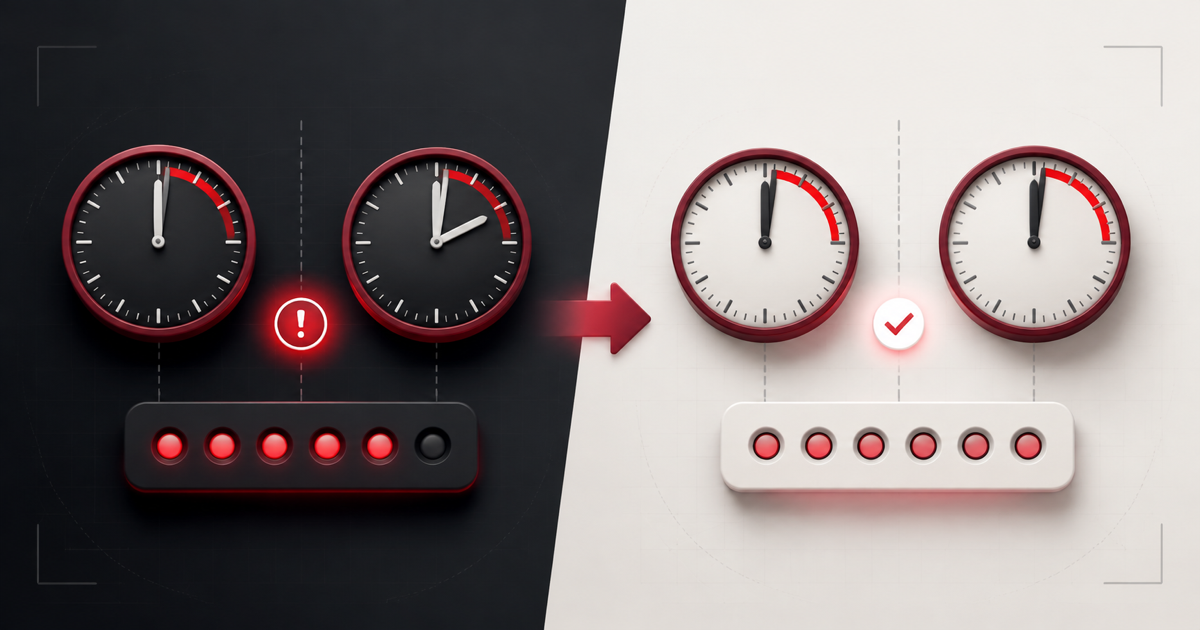
Ha egy hitelesítő kódot elutasítanak, ne állítsd vissza azonnal a fiókot. A TOTP-kód a helyes titkos kulcstól és az aktuális időtől függ, így egy apró eltérés is oda vezethet, hogy egy egyébként érvényesnek tűnő hatjegyű kód nem kerül elfogadásra.
Végezze el a következő ellenőrzéseket sorrendben. Kerülje az ismételt kísérleteket, mert egyes szolgáltatások túl sok sikertelen kísérlet után ideiglenesen letiltják a bejelentkezést.
Gyors ellenőrzőlista
- Kapcsolja be a dátum, az idő és az időzóna automatikus beállítását.
- Várja meg az új kódot, és adja meg még a visszaszámlálás elején.
- Ellenőrizze, hogy a megfelelő fiókbejegyzést választotta-e ki.
- Győződjön meg arról, hogy hitelesítő kódot használ – ne SMS-t vagy helyreállítási kódot.
- Ellenőrizze, hogy a beállítási titkot helyesen másolta-e át.
- Ellenőrizze, hogy a szolgáltatás nem szabványos TOTP-beállításokat használ-e.
- Ha a regisztráció már nem érvényes, használja a hivatalos helyreállítási lehetőségeket.
1. Szinkronizálja a készülék óráját
Az időeltérés a leggyakoribb oka annak, hogy a szabványos TOTP-kód nem működik. Az azonosító és a webhely függetlenül számítja ki a kódot az aktuális időintervallumra. Ha a telefon vagy a számítógép órája előre vagy hátra jár, eltérő értékeket számolnak ki.
Kapcsolja be a készülék beállításaiban az automatikus dátum- és időbeállítást, az automatikus időzóna-beállítást és a hálózati időt. Ha ezek már be vannak kapcsolva, kapcsolja ki, majd újra be a szinkronizálást, vagy kérjen azonnali időszinkronizálást. Ezután indítsa újra az autentikátort vagy a böngészőt, és próbálkozzon egy új kóddal.
2. Várja meg a következő kódot
A legtöbb TOTP-kód 30 másodpercenként változik. Az a kód, amelyet csak egy vagy két másodperccel a lejárat előtt másolt le, lejárhat, mielőtt a szerver ellenőrizné. Várja meg, amíg az időzítő visszaáll, majd azonnal írja be az új kódot.
Online TOTP-generátorunkon található visszaszámláló mutatja, mennyi idő van még hátra az aktuális időszakból.
3. Válassza ki a megfelelő fiókot
Az autentikátoralkalmazások több, hasonló nevű bejegyzést is tartalmazhatnak. A kód másolása előtt ellenőrizze a szolgáltatás nevét, a fiók e-mail címét vagy felhasználónevét, valamint a kibocsátót. A helytelen bejegyzésből származó érvényes kódot a rendszer elutasítja.
Ha egy fiókot többször is regisztráltak, csak akkor távolítsa el az elavult bejegyzéseket, miután meggyőződött arról, hogy melyik működik, és biztosította a helyreállítási hozzáférést.
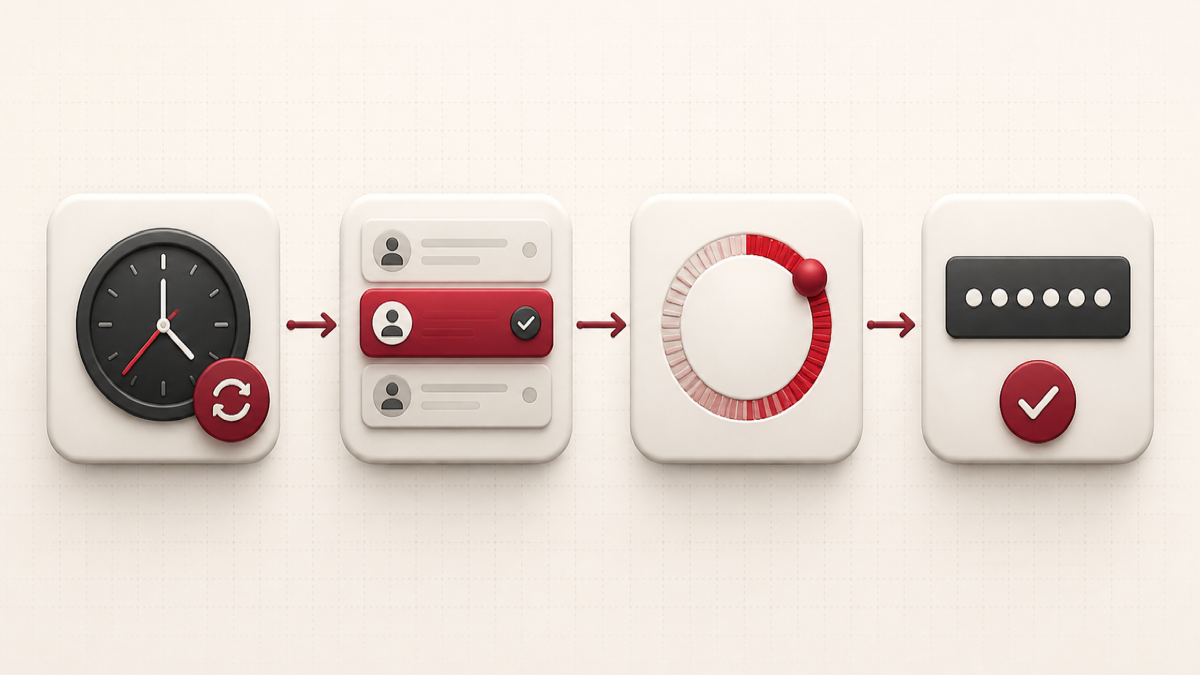
4. Határozza meg a kért hitelesítés típusát
A bejelentkezési oldal SMS-kódot, e-mail-kódot, push-jóváhagyást, biztonsági kódot vagy hitelesítő kódot kérhet. Ezek nem cserélhetők fel egymással. A hatjegyű formátum önmagában nem bizonyítja, hogy a mező elfogadja a TOTP-t.
Válassza az „autentikátoralkalmazás” vagy az azzal egyenértékű opciót, mielőtt beírná a generált TOTP-kódot. A helyreállítási kódot kizárólag a szolgáltató erre a célra kialakított helyreállítási folyamatában használja.
5. Ellenőrizze a titkos kulcsot
Egy hiányzó karakter, eltévesztett címke vagy helytelen Base32-kulcs eltérő kódot eredményez. Ha még a kétfaktoros hitelesítés beállításánál tart, térjen vissza a beállítási képernyőre, és gondosan hasonlítsa össze a kézi kulcsot. A szóközöket általában figyelmen kívül hagyja a rendszer, de a betűknek és számoknak pontosan meg kell egyezniük.
Olvassa el útmutatónkat a 2FA titkos kulcs megkereséséről és azonosításáról. Soha ne küldje el a kulcsot az ügyfélszolgálatnak, és ne tegye közzé a QR-kódjának képernyőképeit.
6. Ellenőrizze a TOTP-beállításokat
A szokásos alapértelmezett beállítások a SHA-1, hat számjegy és 30 másodperces időtartam. Egyes rendszerek más algoritmust, nyolc számjegyet vagy eltérő időtartamot használnak. A szabványos alapértelmezéseket használó generátor nem fog egyezni egy másképp konfigurált szolgáltatással.
Ha a beállítási QR-kód vagy a rendszergazdai dokumentáció egyedi értékeket határoz meg, használjon olyan hitelesítőt, amely támogatja azokat. Ne változtassa meg véletlenszerűen a beállításokat – kövesse a szolgáltató által megadott konfigurációt.
7. Ellenőrizze, hogy a beállítás befejeződött-e
A regisztráció során számos szolgáltatás megköveteli, hogy a kétfaktoros hitelesítés (2FA) aktiválásához egy generált kódot adjon meg. Ha túl korán bezárja a beállítási oldalt, előfordulhat, hogy a fiók nem lesz konfigurálva. Térjen vissza a biztonsági beállításokhoz, és ellenőrizze, hogy az azonosító módszer engedélyezve van-e.
Ha a szolgáltatás egy második beállítási kísérlet során új titkos kulcsot hozott létre, az első titkos kulcsból származó kódok már nem fognak működni.
8. Vegye fontolóra a szerveroldali vagy fiókbeállítások módosítását
Ha több felhasználó is hibákat tapasztal ugyanazon a szolgáltatáson, ellenőrizze annak hivatalos állapotoldalát. Előfordulhat, hogy egy rendszergazda visszaállította a kétfaktoros hitelesítés regisztrációját, módosította a hitelesítési szabályzatot, vagy letiltott egy hitelesítési módszert. Munkahelyi fiókok esetében vegye fel a kapcsolatot a felhatalmazott rendszergazdával anélkül, hogy titkos kulcsokat vagy élő kódokat osztana meg vele.
9. Hozza vissza biztonságosan a hozzáférést
Ha a hibaelhárítás nem jár sikerrel, használjon elmentett helyreállítási kódot, egy másik regisztrált hitelesítési tényezőt, jelszót vagy a szolgáltató hivatalos fiók-helyreállítási eljárását. A bejelentkezés után távolítsa el a hibás hitelesítő regisztrációt, és állítson be egy újat.
Az új helyreállítási kódokat külön tárolja el. Ha fennáll a veszélye, hogy egy titkos kulcs nyilvánosságra került, a régi regisztráció visszavonása fontosabb, mint a régi kódok működőképessé tétele.
Gyakori hibák, amelyeket el kell kerülni
- Az óra kézi beállítása a megbízható automatikus szinkronizálás engedélyezése helyett.
- Ugyanazon, hamarosan lejáró kód ismételt megadása.
- Jelszó vagy biztonsági kód beillesztése egy TOTP-generátorba.
- Feltételezni, hogy minden hatjegyű kérés elfogadja az azonosító kódokat.
- A QR-kód vagy a titkos kód megosztása valakivel, aki támogatást kínál.
- A kétfaktoros hitelesítés letiltása, mielőtt megerősítené a működő helyreállítási módszert.
Gyakran feltett kérdések
Miért egyeznek a kódok az egyik eszközön, de a másikon nem?
Lehet, hogy az eszközök óráinak pontossága eltérő, vagy különböző titkos kulcsokat tárolnak. Szinkronizálja mindkét órát, és ellenőrizze, hogy mindkét bejegyzés ugyanabból az aktív regisztrációból származik-e.
Számít az időzóna?
A TOTP-számítások univerzális időreferenciát használnak, de a helytelen időzóna-beállítás jele lehet annak, hogy az eszköz órája nem pontos. A legegyszerűbb megoldás az idő és az időzóna automatikus beállítása.
A böngészőadatok törlése megoldja a 2FA-kód problémáját?
Általában nem. A webhelyadatok törlése eltávolíthatja a témabeállításokat vagy a munkamenetet, de nem javítja ki a helytelen titkos kulcsot vagy az órát. Ezenkívül előfordulhat, hogy kijelentkezik, ezért először próbálja meg a célzott ellenőrzéseket.
A ügyfélszolgálat megadhatja a régi titkos kódomat?
A megbízható szolgáltatások általában nem fedik fel a meglévő hitelesítő titkát az ügyfélszolgálaton keresztül. Segíthetnek azonban a személyazonosság ellenőrzésében és a 2FA-módszer visszaállításában egy hivatalos helyreállítási eljárás segítségével.
Ismerje meg az alapul szolgáló rendszert
A hitelesítési tényezők, a megosztott titkos kulcsok és a változó kódok világos magyarázatát a „Mi az a 2FA és hogyan működik?” című cikkben találja. A két beviteli elem – a titkos kulcs és az idő – megértése megkönnyíti a legtöbb TOTP-hiba diagnosztizálását.