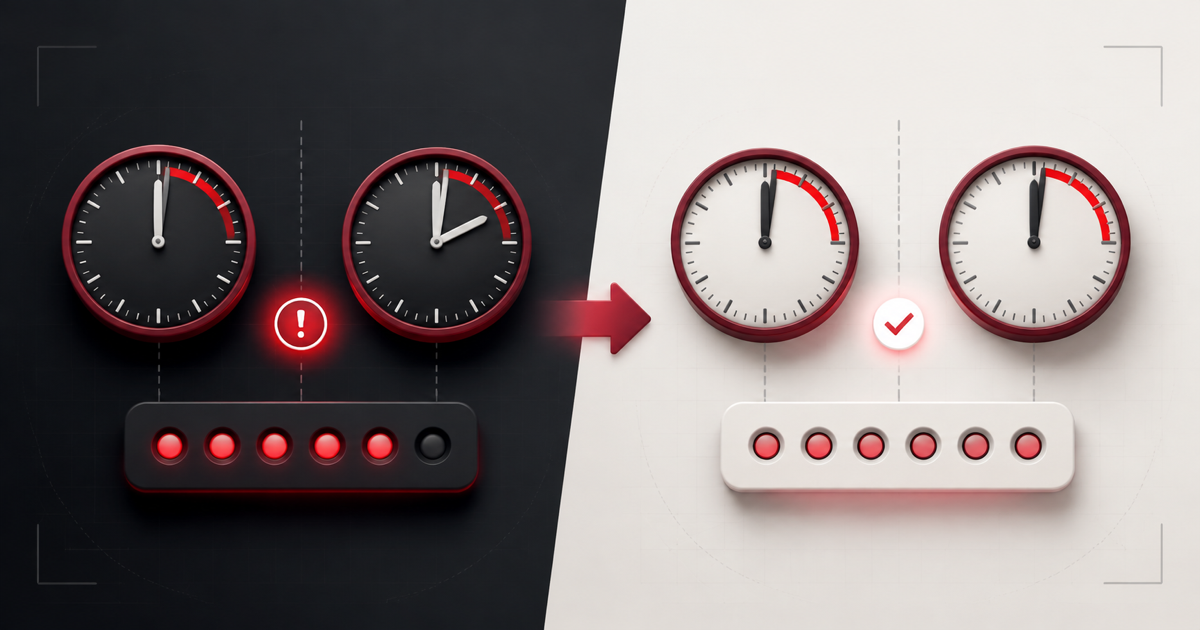
Om en autentiseringskod avvisas ska du inte omedelbart återställa kontot. En TOTP-kod är beroende av rätt hemlig nyckel och den aktuella tiden, så en liten avvikelse kan göra att en i övrigt giltig sexsiffrig kod inte fungerar.
Gå igenom följande kontroller i ordning. Undvik upprepade gissningar, eftersom vissa tjänster tillfälligt spärrar inloggningen efter för många misslyckade försök.
Snabbkontroll
- Aktivera automatisk inställning av datum, tid och tidszon.
- Vänta på en ny kod och ange den tidigt i nedräkningen.
- Kontrollera att du har valt rätt konto.
- Se till att du använder en autentiseringskod – inte SMS eller en återställningskod.
- Kontrollera att inställningskoden har kopierats korrekt.
- Kontrollera om tjänsten använder icke-standardiserade TOTP-inställningar.
- Använd officiella återställningsalternativ om registreringen inte längre är giltig.
1. Synkronisera enhetens klocka
Tidsavvikelse är den vanligaste orsaken till att en standard-TOTP-kod inte fungerar. Autentiseraren och webbplatsen beräknar var för sig en kod för det aktuella tidsfönstret. Om klockan på telefonen eller datorn går för fort eller för långsamt beräknar de olika värden.
Aktivera automatisk datum- och tidsinställning, automatisk tidszon och nätverksbaserad tid i enhetens inställningar. Om dessa redan är aktiverade, stäng av och slå på synkroniseringen igen eller begär en omedelbar tidssynkronisering. Starta sedan om autentiseraren eller webbläsaren och prova med en ny kod.
2. Vänta på nästa kod
De flesta TOTP-koder byts ut var 30:e sekund. En kod som kopieras när det bara återstår en eller två sekunder kan hinna gå ut innan servern hinner verifiera den. Vänta tills timern nollställs och ange sedan den nya koden omedelbart.
Nedräkningen på vår online-TOTP-generator visar hur mycket av den aktuella perioden som återstår.
3. Välj rätt konto
Autentiseringsappar kan innehålla flera poster med liknande namn. Kontrollera tjänstens namn, kontots e-postadress eller användarnamn samt utfärdaren innan du kopierar en kod. En giltig kod från fel post kommer ändå att avvisas.
Om ett konto har registrerats mer än en gång ska du ta bort inaktuella poster först efter att du har bekräftat vilket som fungerar och säkerställt att du har åtkomst till återställningsalternativet.
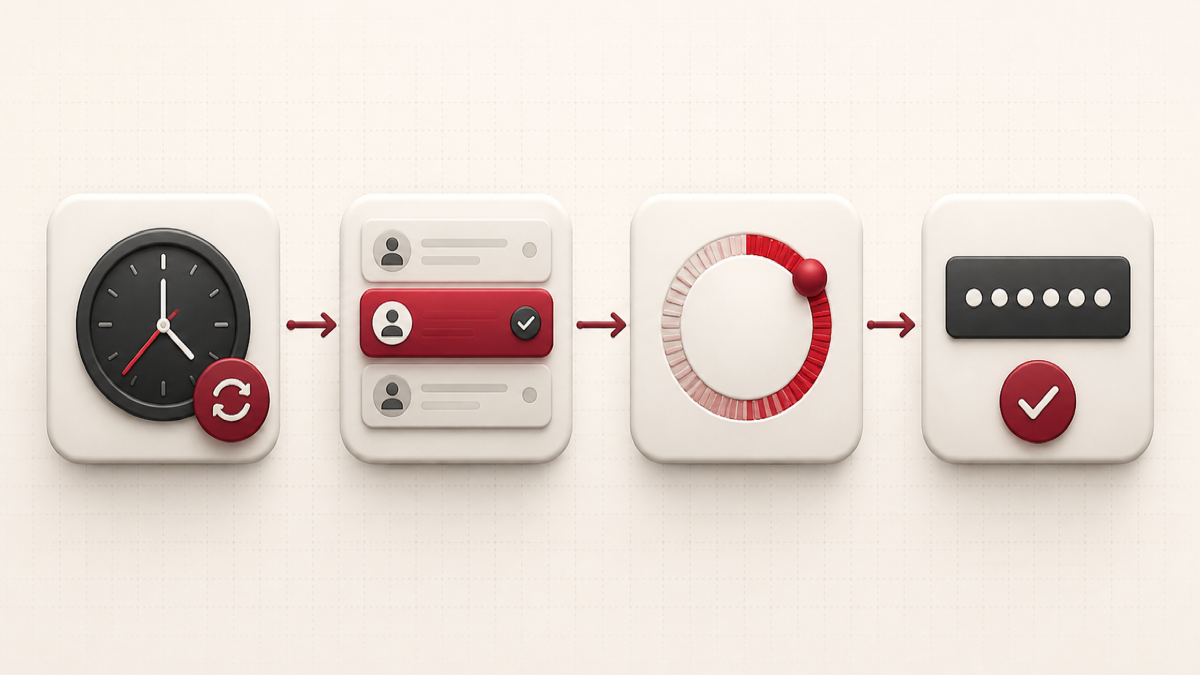
4. Identifiera vilken typ av verifiering som begärs
En inloggningssida kan begära en SMS-kod, e-postkod, push-godkännande, reservkod eller autentiseringskod. Dessa är inte utbytbara. Ett sexsiffrigt format i sig bevisar inte att ett fält accepterar TOTP.
Välj ”autentiseringsapp” eller motsvarande alternativ innan du anger en genererad TOTP-kod. Använd en återställningskod endast i leverantörens särskilda återställningsflöde.
5. Kontrollera den hemliga nyckeln
Ett saknat tecken, en felaktig etikett eller en felaktig Base32-nyckel ger en annan kod. Om du fortfarande håller på att konfigurera 2FA, gå tillbaka till inställningsskärmen och jämför den manuella nyckeln noggrant. Mellanslag ignoreras ofta, men bokstäver och siffror måste stämma exakt.
Läs vår guide för att hitta och identifiera en hemlig 2FA-nyckel. Skicka aldrig nyckeln till supporten och publicera aldrig en skärmdump av dess QR-kod.
6. Kontrollera TOTP-inställningarna
De vanliga standardinställningarna är SHA-1, sex siffror och en period på 30 sekunder. Vissa system använder en annan algoritm, åtta siffror eller en annan tidsperiod. En generator som använder standardinställningarna kommer inte att stämma överens med en tjänst som är konfigurerad på ett annat sätt.
Om QR-koden för installationen eller administratörsdokumentationen anger anpassade värden ska du använda en autentiserare som stöder dem. Ändra inte inställningarna godtyckligt – följ den konfiguration som leverantören har angett.
7. Bekräfta att installationen är klar
Vid registreringen kräver många tjänster en genererad kod innan tvåfaktorsautentisering (2FA) aktiveras. Om du stänger inställningssidan för tidigt kan kontot förbli okonfigurerat. Gå tillbaka till säkerhetsinställningarna och kontrollera om autentiseringsmetoden är aktiverad.
Om tjänsten skapade en ny hemlig nyckel under ett andra inställningsförsök kommer koder från den första hemliga nyckeln inte längre att fungera.
8. Överväg ändringar på serversidan eller i kontot
Om flera personer upplever problem med samma tjänst, kontrollera dess officiella statussida. En administratör kan också ha återställt din 2FA-registrering, ändrat autentiseringspolicyn eller inaktiverat en metod. För arbetskonton, kontakta den behöriga administratören utan att dela hemligheter eller aktiva koder.
9. Återställ åtkomsten på ett säkert sätt
Om felsökningen misslyckas, använd en sparad återställningskod, en annan registrerad autentiseringsfaktor, en passnyckel eller leverantörens officiella process för återställning av konto. När du har loggat in tar du bort den trasiga autentiseringsregistreringen och konfigurerar en ny.
Spara de nya återställningskoderna separat. Om en hemlig kod kan ha läckt är det viktigare att återkalla den gamla registreringen än att få de gamla koderna att fungera.
Vanliga misstag att undvika
- Att ställa in klockan manuellt istället för att aktivera tillförlitlig automatisk synkronisering.
- Att upprepade gånger ange samma kod som snart har gått ut.
- Att klistra in ett lösenord eller en reservkod i en TOTP-generator.
- Att anta att alla sexsiffriga inmatningsfält accepterar autentiseringskoder.
- Att dela en QR-kod eller hemlig kod med någon som erbjuder support.
- Att inaktivera tvåfaktorsautentisering innan man har bekräftat att en återställningsmetod fungerar.
Vanliga frågor
Varför stämmer koderna på en enhet men inte på en annan?
Enheterna kan ha olika klocknoggrannhet, eller så kan de ha olika hemliga nycklar. Synkronisera båda klockorna och kontrollera att båda inmatningarna kommer från samma aktiva registrering.
Spelar tidszonen någon roll?
TOTP-beräkningar använder en universell tidsreferens, men en felaktig tidszonkonfiguration kan vara ett tecken på att enhetens klocka är felinställd. Automatiska inställningar för tid och tidszon är den enklaste lösningen.
Kommer det att lösa problemet med 2FA-koden om jag rensar webbläsarens data?
Vanligtvis inte. Att rensa webbplatsdata kan ta bort en temainställning eller en session, men det åtgärdar inte en felaktig hemlig nyckel eller klocka. Det kan också logga ut dig, så försök först med de riktade kontrollerna.
Kan supporten uppge min gamla hemlighet?
Seriösa tjänster avslöjar i allmänhet inte en befintlig hemlig kod för autentiseringsappen via supporten. De kan hjälpa till att verifiera identiteten och återställa 2FA-metoden med hjälp av en officiell återställningsprocess.
Förstå det underliggande systemet
För en tydlig förklaring av autentiseringsfaktorer, delade hemligheter och föränderliga koder, läs Vad är 2FA och hur fungerar det? Att förstå de två ingångsvärdena – hemligheten och tiden – gör det enklare att diagnostisera de flesta TOTP-fel.