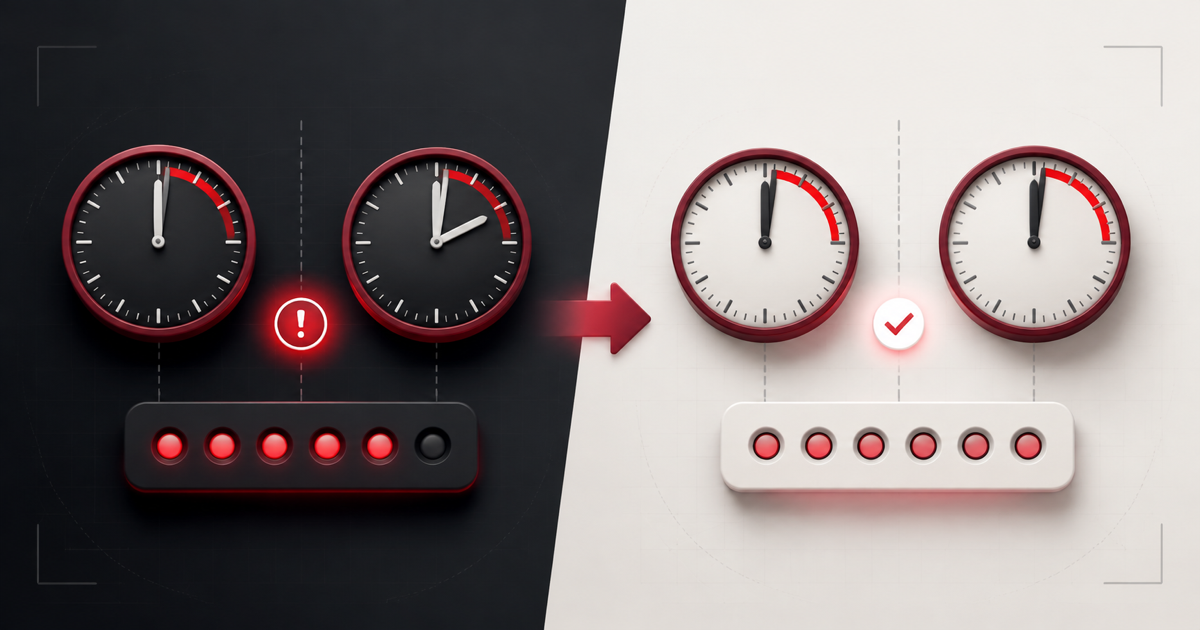
Als een authenticatiecode wordt afgewezen, reset het account dan niet meteen. Een TOTP-code is afhankelijk van de juiste geheime sleutel en de huidige tijd, dus een klein verschil kan ervoor zorgen dat een zes-cijferige code die er verder geldig uitziet, toch wordt afgewezen.
Voer de volgende controles in de aangegeven volgorde uit. Vermijd herhaaldelijk raden, want sommige diensten blokkeren de aanmelding tijdelijk na te veel mislukte pogingen.
Korte checklist
- Schakel de automatische instelling van datum, tijd en tijdzone in.
- Wacht op een nieuwe code en voer deze vroeg in de aftelling in.
- Controleer of je de juiste account hebt geselecteerd.
- Zorg ervoor dat je een authenticatiecode gebruikt – geen sms of herstelcode.
- Controleer of het instellingsgeheim correct is gekopieerd.
- Controleer of de dienst afwijkende TOTP-instellingen gebruikt.
- Gebruik officiële herstelopties als de registratie niet langer geldig is.
1. Synchroniseer de klok van uw apparaat
Tijdsafwijking is de meest voorkomende reden waarom een standaard TOTP-code niet werkt. De authenticator en de website berekenen onafhankelijk van elkaar een code voor het huidige tijdvenster. Als de klok van de telefoon of computer voorloopt of achterloopt, berekenen ze verschillende waarden.
Schakel in de instellingen van uw apparaat automatische datum- en tijdinstelling, automatische tijdzone en door het netwerk geleverde tijd in. Als deze opties al zijn ingeschakeld, schakel de synchronisatie dan even uit en weer in, of vraag om een onmiddellijke tijdsynchronisatie. Start vervolgens de authenticator of browser opnieuw op en probeer een nieuwe code.
2. Wacht op de volgende code
De meeste TOTP-codes veranderen elke 30 seconden. Een code die is gekopieerd terwijl er nog maar één of twee seconden over zijn, kan verlopen voordat de server deze verifieert. Wacht tot de timer is gereset en voer vervolgens de nieuwe code onmiddellijk in.
De aftelling op onze online TOTP-generator geeft aan hoeveel tijd er nog resteert van de huidige periode.
3. Selecteer het juiste account
Authenticator-apps kunnen meerdere vermeldingen met vergelijkbare namen bevatten. Controleer de naam van de dienst, het e-mailadres of de gebruikersnaam van het account en de uitgever voordat je een code kopieert. Een geldige code uit de verkeerde vermelding wordt nog steeds afgewezen.
Als een account meer dan eens is aangemeld, verwijder dan verouderde vermeldingen pas nadat je hebt gecontroleerd welke werkt en je zeker weet dat je toegang hebt tot de hersteloptie.
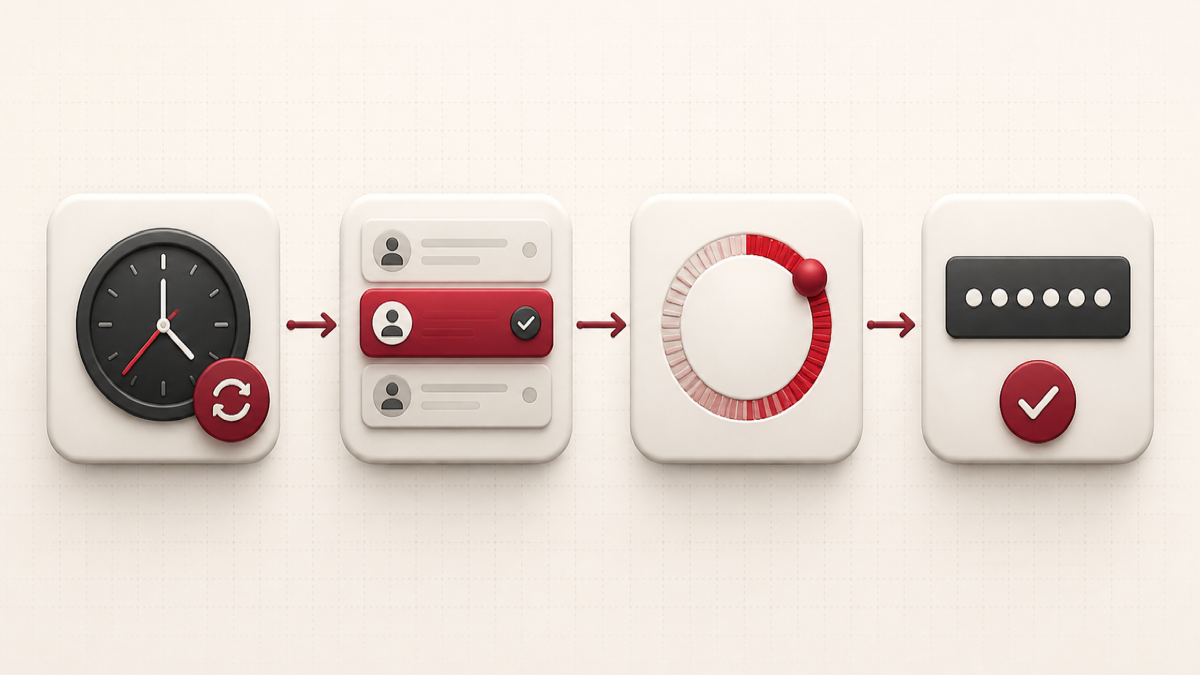
4. Bepaal het type verificatie dat wordt gevraagd
Een inlogpagina kan vragen om een sms-code, e-mailcode, push-goedkeuring, back-upcode of authenticatiecode. Deze zijn niet onderling uitwisselbaar. Het feit dat een veld uit zes cijfers bestaat, betekent nog niet dat het TOTP accepteert.
Kies ‘authenticator-app’ of de gelijkwaardige optie voordat u een gegenereerde TOTP-code invoert. Gebruik een herstelcode uitsluitend in het daarvoor bestemde herstelproces van de provider.
5. Controleer de geheime sleutel
Een ontbrekend teken, een verkeerd label of een verkeerde Base32-sleutel leidt tot een andere code. Als je nog bezig bent met het configureren van 2FA, ga dan terug naar het instellingsscherm en vergelijk de handmatige sleutel zorgvuldig. Spaties worden doorgaans genegeerd, maar letters en cijfers moeten exact overeenkomen.
Lees onze handleiding voor het vinden en identificeren van een geheime 2FA-sleutel. Stuur de sleutel nooit naar de helpdesk en publiceer geen screenshot van de bijbehorende QR-code.
6. Controleer de TOTP-instellingen
De gebruikelijke standaardinstellingen zijn SHA-1, zes cijfers en een periode van 30 seconden. Sommige systemen gebruiken een ander algoritme, acht cijfers of een andere periode. Een generator die de standaardinstellingen gebruikt, zal niet werken bij een dienst die anders is geconfigureerd.
Als de QR-code voor de installatie of de documentatie van de beheerder aangepaste waarden specificeert, gebruik dan een authenticator die deze ondersteunt. Wijzig de instellingen niet willekeurig – volg de configuratie die door de provider is opgegeven.
7. Controleer of de installatie is voltooid
Tijdens de registratie vereisen veel diensten één gegenereerde code voordat 2FA actief wordt. Als je de installatiepagina te vroeg sluit, kan het zijn dat het account niet correct is geconfigureerd. Ga terug naar de beveiligingsinstellingen en controleer of de authenticatiemethode is ingeschakeld.
Als de dienst tijdens een tweede installatiepoging een nieuw geheim heeft aangemaakt, werken codes van het eerste geheim niet meer.
8. Overweeg wijzigingen aan de serverzijde of aan het account
Als meerdere mensen storingen ondervinden bij dezelfde dienst, controleer dan de officiële statuspagina ervan. Het kan ook zijn dat een beheerder je 2FA-registratie heeft gereset, het authenticatiebeleid heeft gewijzigd of een methode heeft uitgeschakeld. Neem voor werkaccounts contact op met de bevoegde beheerder zonder geheimen of actieve codes te delen.
9. Herstel de toegang op een veilige manier
Als het oplossen van het probleem niet lukt, gebruik dan een opgeslagen herstelcode, een andere geregistreerde factor, een toegangssleutel of de officiële procedure voor accountherstel van de provider. Zodra je bent ingelogd, verwijder je de defecte authenticatieregistratie en stel je een nieuwe in.
Sla de nieuwe herstelcodes apart op. Als een geheim mogelijk is blootgesteld, is het intrekken van de oude registratie belangrijker dan ervoor te zorgen dat de oude codes weer werken.
Veelgemaakte fouten die u moet vermijden
- De klok handmatig aanpassen in plaats van betrouwbare automatische synchronisatie in te schakelen.
- Herhaaldelijk dezelfde code invoeren die bijna is verlopen.
- Een wachtwoord of back-upcode in een TOTP-generator plakken.
- Ervan uitgaan dat elke zes-cijferige prompt authenticatiecodes accepteert.
- Een QR-code of geheim delen met iemand die ondersteuning biedt.
- Tweefactorauthenticatie (2FA) uitschakelen voordat een werkende herstelmethode is bevestigd.
Veelgestelde vragen
Waarom komen codes op het ene apparaat overeen, maar op het andere niet?
De apparaten kunnen een verschillende kloknauwkeurigheid hebben, of ze kunnen verschillende geheime sleutels bevatten. Synchroniseer beide klokken en controleer of beide invoergegevens afkomstig zijn van dezelfde actieve registratie.
Maakt de tijdzone uit?
TOTP-berekeningen maken gebruik van een universele tijdsreferentie, maar een onjuiste configuratie van de tijdzone kan erop wijzen dat de klok van het apparaat niet goed loopt. Het automatisch instellen van de tijd en tijdzone is de eenvoudigste oplossing.
Zal het wissen van browsergegevens een 2FA-code verhelpen?
Meestal niet. Het wissen van sitegegevens kan een thema-instelling of sessie verwijderen, maar het lost geen onjuiste geheime sleutel of klok op. Het kan er ook toe leiden dat u wordt uitgelogd, dus probeer eerst de gerichte controles.
Kan de helpdesk mij mijn oude geheim meedelen?
Gerenommeerde diensten maken een bestaande authenticatiecode doorgaans niet bekend via de helpdesk. Ze kunnen wel helpen bij het verifiëren van je identiteit en het resetten van de 2FA-methode via een officieel herstelproces.
Begrijp het onderliggende systeem
Lees voor een duidelijke uitleg over authenticatiefactoren, gedeelde codes en veranderende codes het artikel ‘Wat is 2FA en hoe werkt het?’. Als je de twee invoerelementen – code en tijd – begrijpt, kun je de meeste TOTP-storingen gemakkelijker opsporen.